Průvodce nasazením Virtual Logmanageru
Verze 4.0.4 a novější · listopad 2025
Na této stránce
Potřebujete další pomoc?
Kompletní dokumentace je k dispozici v portálu dokumentace Logmanageru.
Otevřít produktovou dokumentaci
Preferujete vedenou konzultaci? Můžete si naplánovat hovor s expertem.
Tento rychlý průvodce vám pomůže nasadit appliance Virtual Logmanager na VMware ESXi / vSphere, Microsoft Hyper-V nebo Proxmox VE, nakonfigurovat síť a poprvé se přihlásit do webového rozhraní.
Úvod
Logmanager je dostupný jak jako hardwarová appliance, tak jako virtuální stroj. Aktuálně podporované virtuální platformy jsou VMware ESXi, Microsoft Hyper-V a Proxmox VE. Virtual Logmanager je určen pro běh on-premises ve vašem datacentru.
Přehled
K dispozici jsou dva různé virtuální obrazy:
- OVA — lze přímo importovat do VMware ESXi / vSphere a používat i na dalších platformách založených na KVM, jako je Proxmox VE. Většina konfiguračních parametrů, jako je paměť a vCPU, je přednastavena.
- VHDX — virtuální pevný disk pro Microsoft Hyper-V. Při práci se souborem VHDX je nutné nakonfigurovat virtuální hardware (RAM, vCPU) na straně Hyper-V.
Požadavky
Požadavky na OS
- VMware: ESXi 7.0 nebo novější
- Microsoft Hyper-V: Windows Server 2012 R2 nebo novější
- Proxmox VE: Proxmox VE 8.3 nebo novější s povolenou virtualizací KVM
Hardwarové požadavky
| EPS | Specifikace CPU | RAM | Minimální úložiště |
|---|---|---|---|
| 1000 | 4 vCPU s minimálně 1600 body single core v PassMark | 16 GB | 100 GB SSD (alespoň 300 IOPS) |
| 5000 | 16 vCPU s minimálně 1900 body single core v PassMark | 64 GB | 100 GB SSD (alespoň 700 IOPS) |
| Forwarder | 2 vCPU | 6 GB | 100 GB (alespoň 200 IOPS) |
Dodatečné disky
Jak pro Virtual Logmanager, tak pro Virtual Logmanager Forwarder je nutné přidat extra disk. Tento dodatečný disk slouží pro ukládání dat / cache.
Další disky je možné později přidat pro navýšení úložiště nebo velikosti cache. Odebrání nebo zmenšení již inicializovaného disku není podporováno, proto nezačínejte s zbytečně velkým diskem.
Nasazení virtuální appliance
Níže si zvolte platformu pro virtualizaci. Pro detailní video návody se podívejte na: video nasazení na VMware a video nasazení na Hyper-V.
Interaktivní průvodce
Klikněte na krok a zobrazte si detaily a screenshoty.
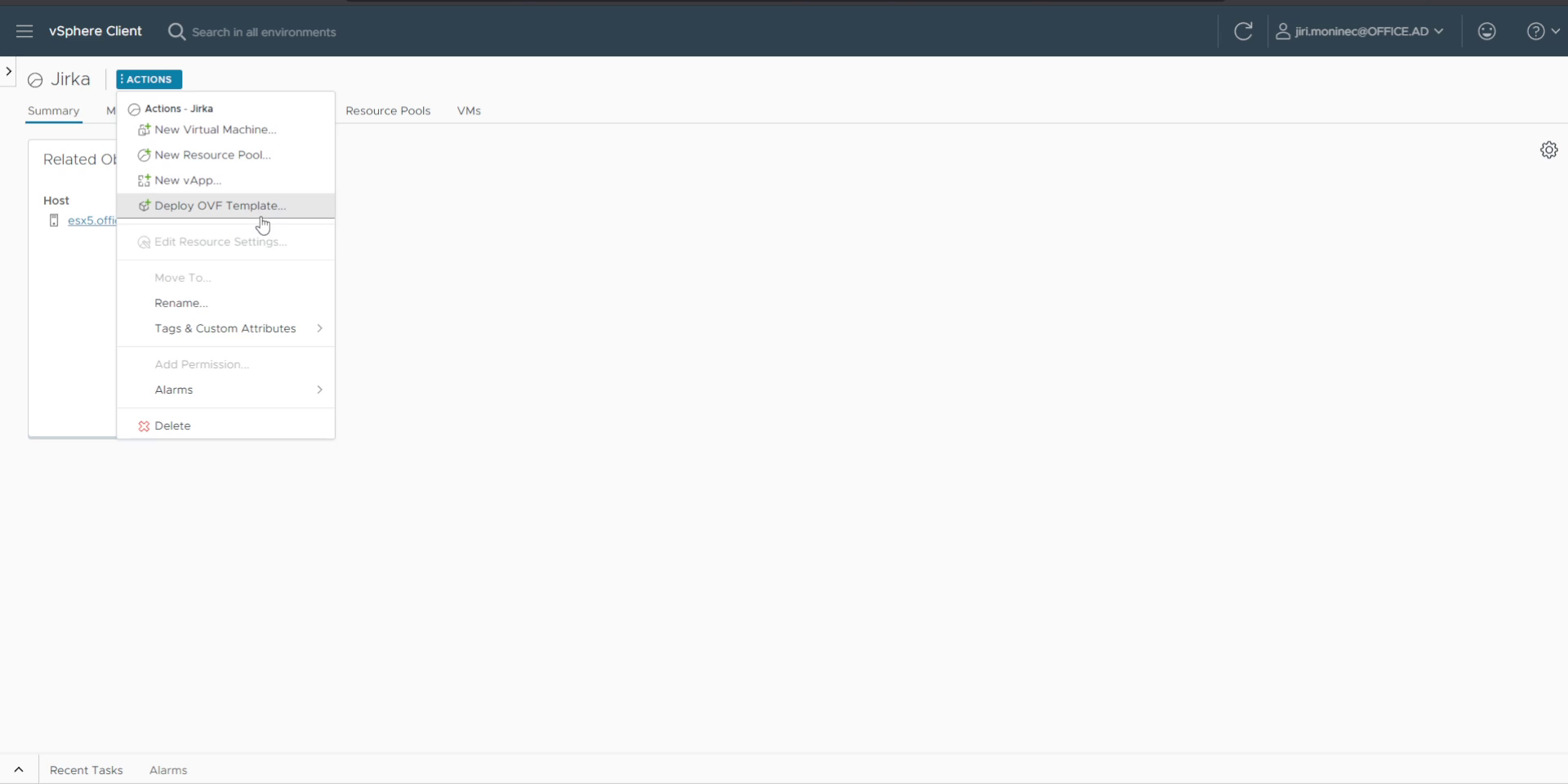
1. Použijte Deploy OVF Template
V klientovi vSphere / ESXi klikněte pravým tlačítkem na cluster, hostitele nebo datastore a zvolte Deploy OVF Template.
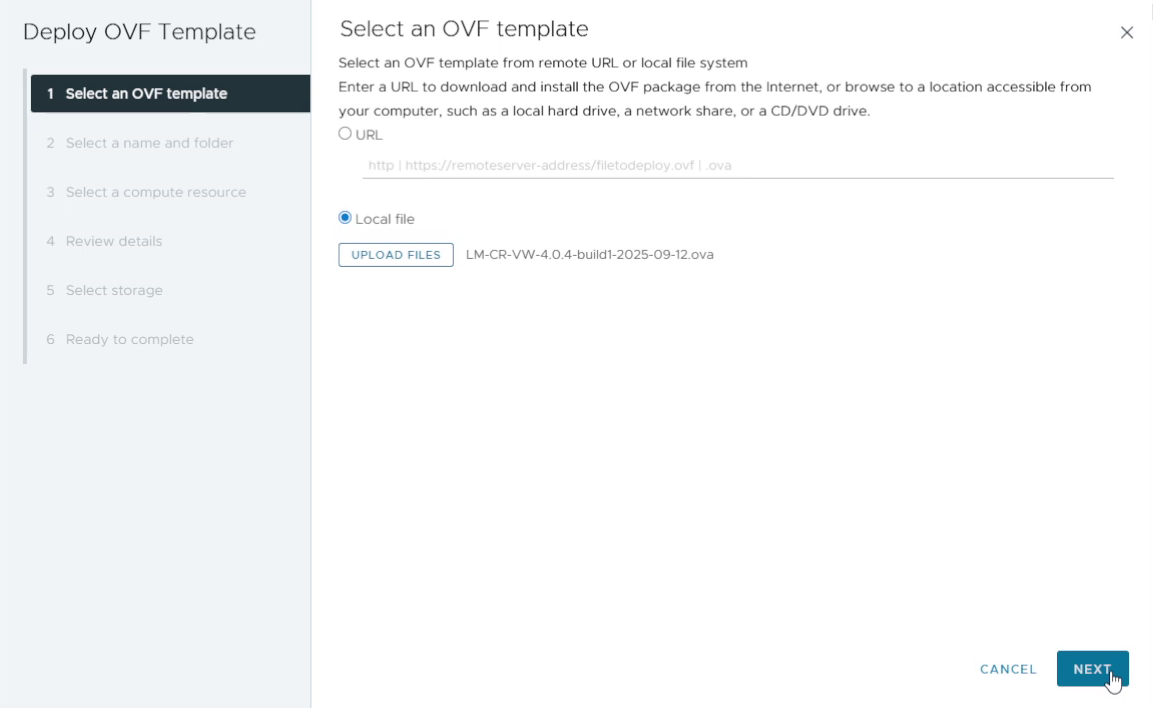
2. Vyberte stažený soubor OVA
Najděte stažený soubor Virtual Logmanager .ova a klikněte na Next.
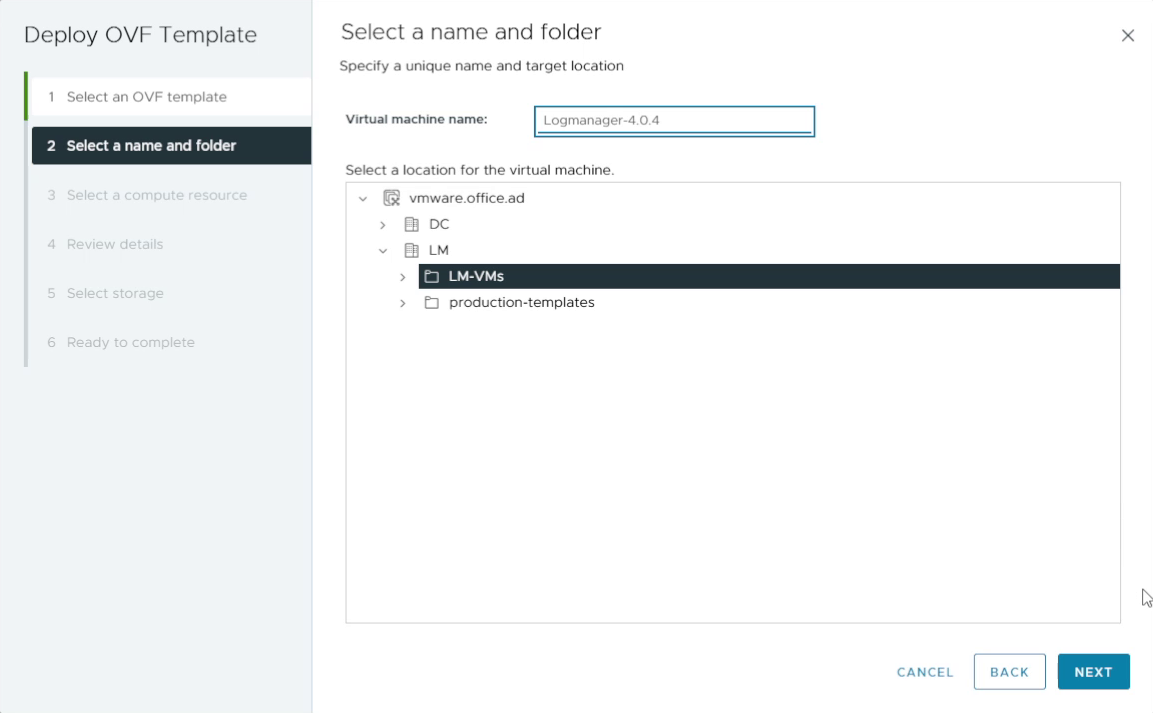
3. Pojmenujte VM a zvolte složku
Zadejte smysluplný název virtuálního stroje a vyberte cílovou složku. Klikněte na Next.
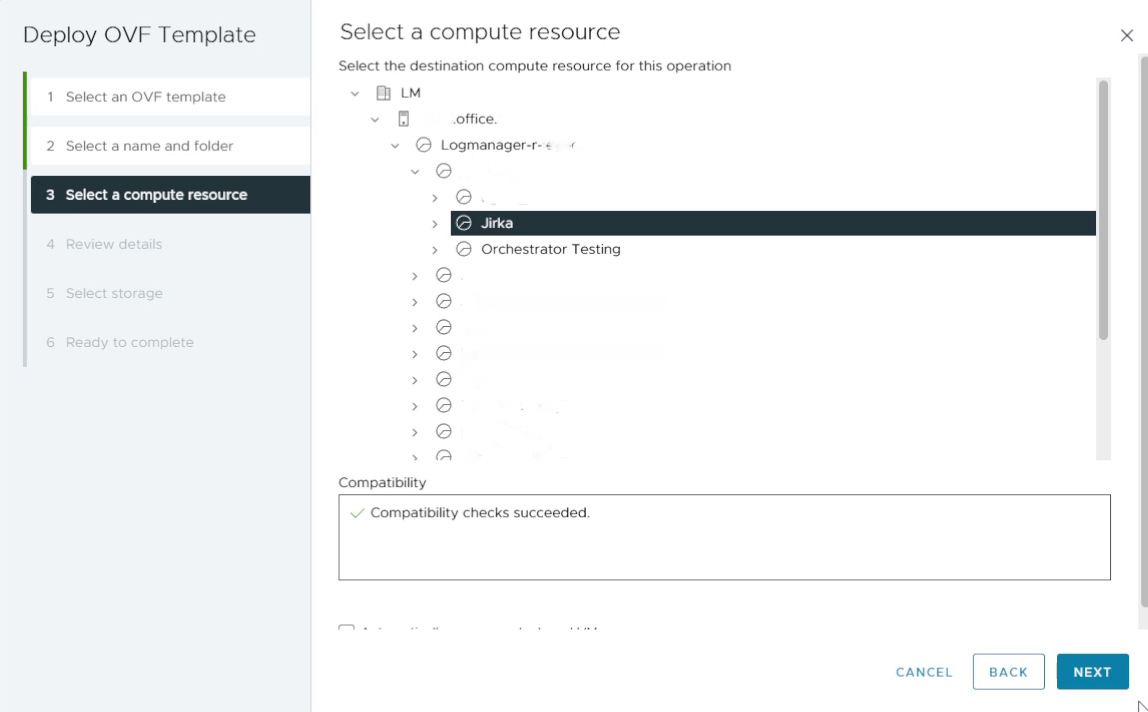
4. Vyberte výpočetní prostředek
Vyberte hostitele nebo cluster, na kterém bude VM běžet, a klikněte na Next.
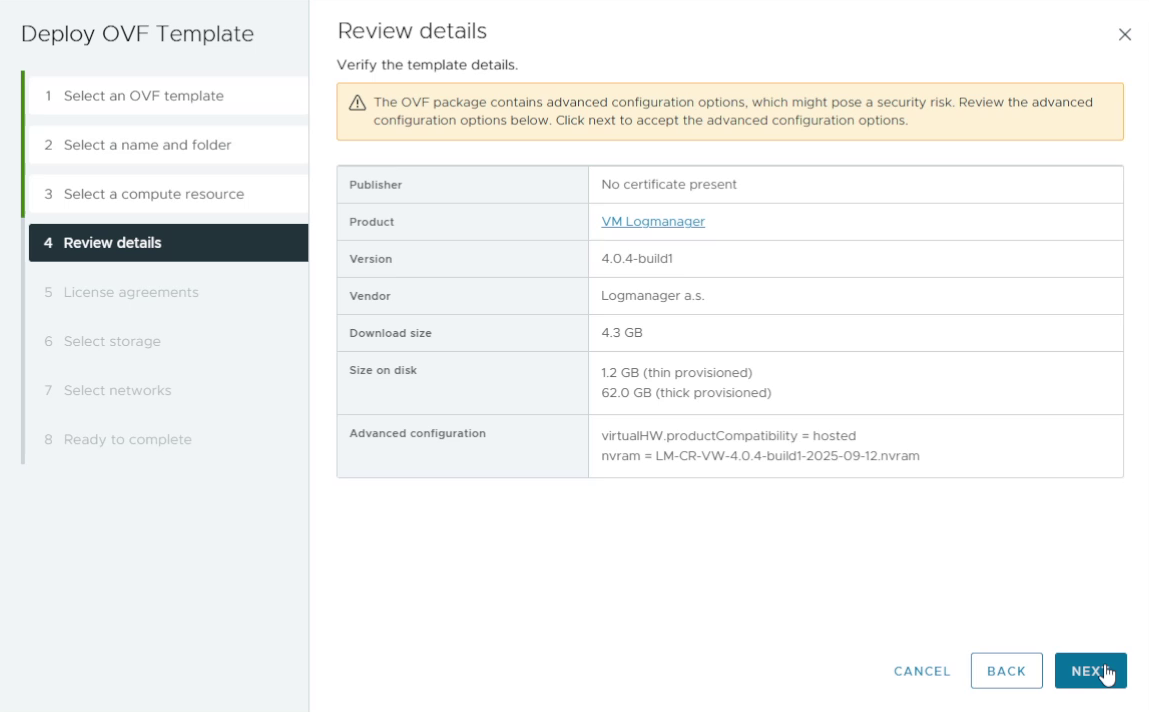
5. Zkontrolujte detaily šablony
Zkontrolujte detaily šablony OVF a ověřte, že konfigurace odpovídá očekáváním. Klikněte na Next.
6. Přijměte licenční ujednání
Přečtěte si a přijměte licenční ujednání, poté klikněte na Next.

7. Vyberte úložiště
Vyberte datastore, ve kterém budou uloženy soubory virtuálního stroje, a klikněte na Next.

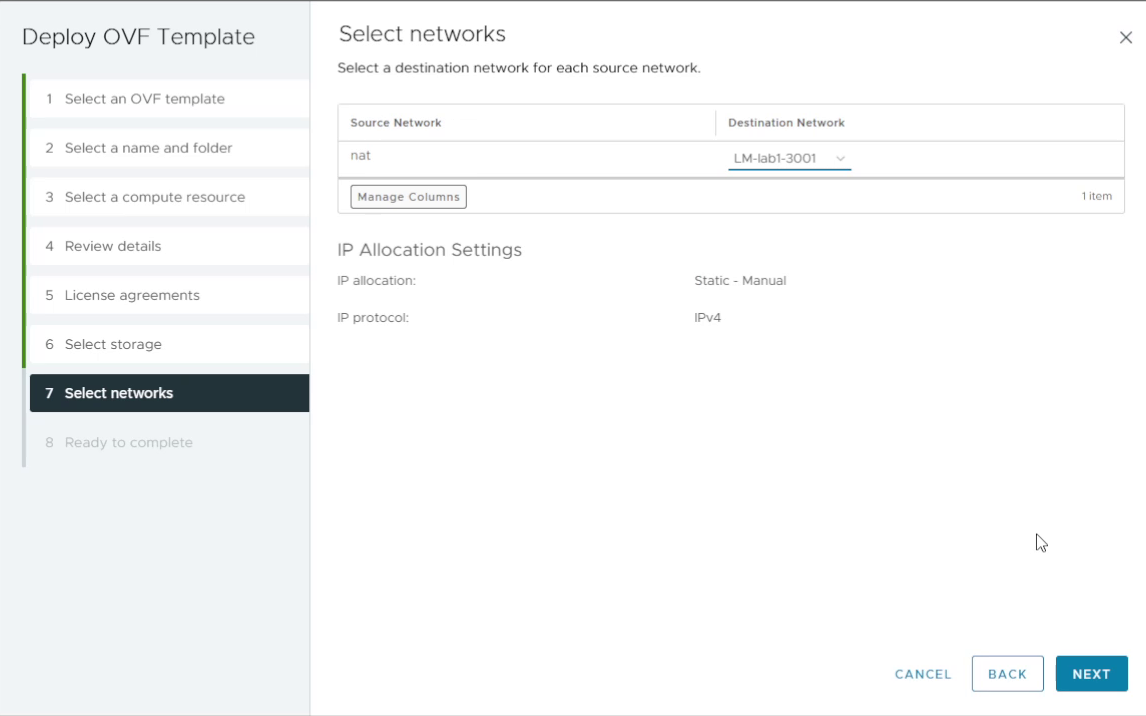
8. Vyberte cílovou síť
Vyberte virtuální síť / port group, kterou bude VM používat, a klikněte na Next.
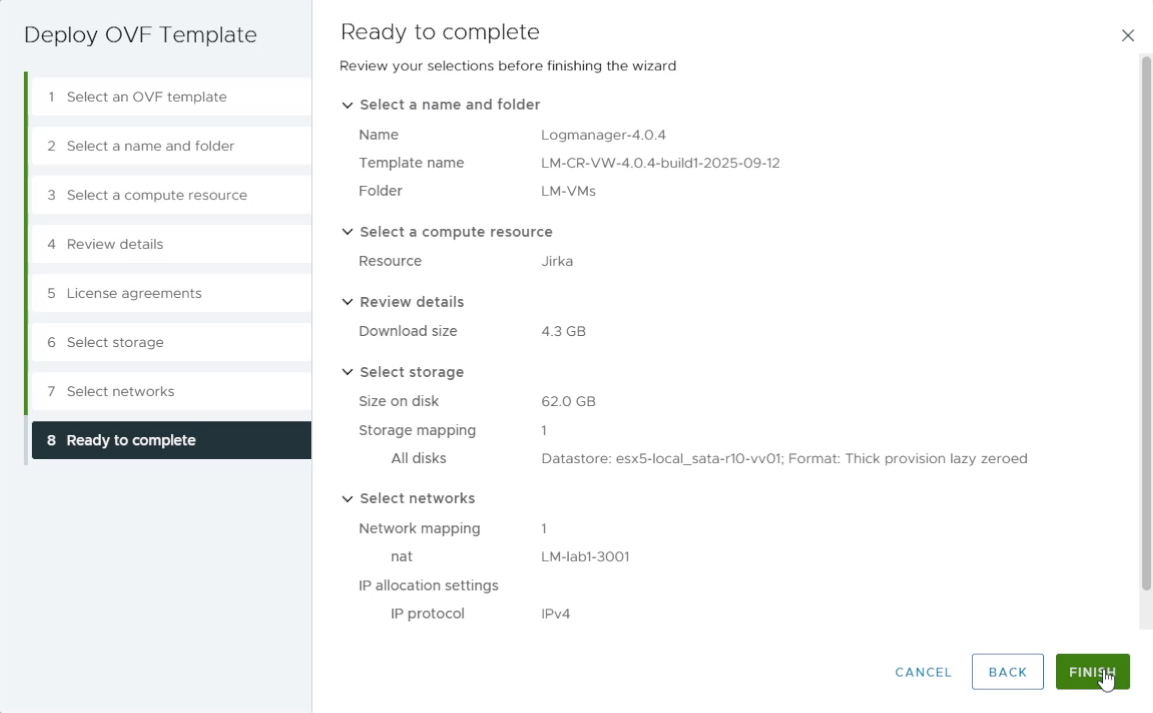
9. Zkontrolujte nastavení a dokončete nasazení
Zkontrolujte finální souhrn. Pokud je vše v pořádku, klikněte na Finish a nasazení se spustí.
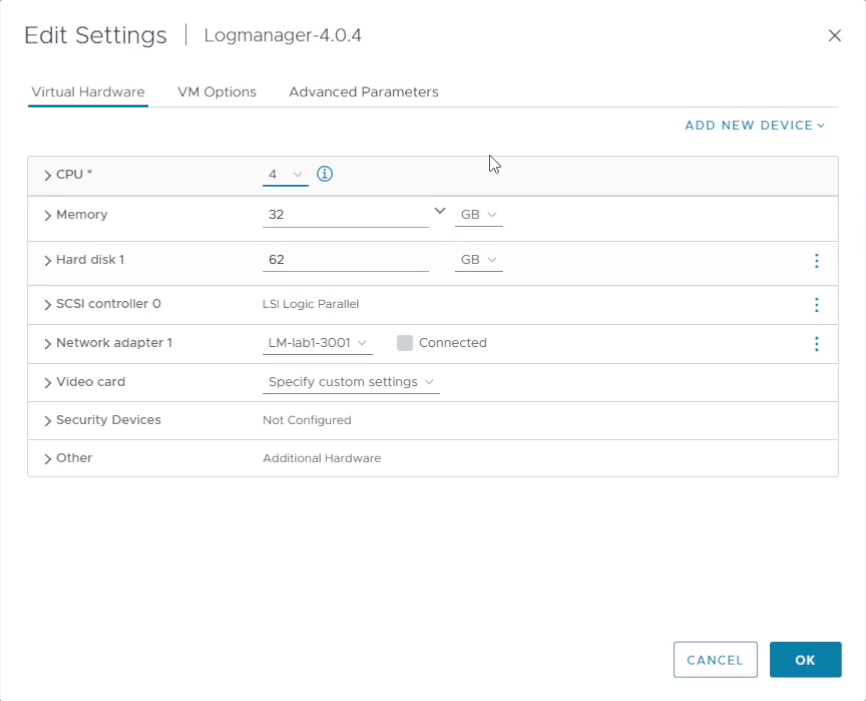
10. Upravte vCPU a RAM
Po vytvoření VM otevřete jeho nastavení hardwaru a upravte vCPU a RAM podle požadovaného EPS a tabulky hardwarových požadavků.
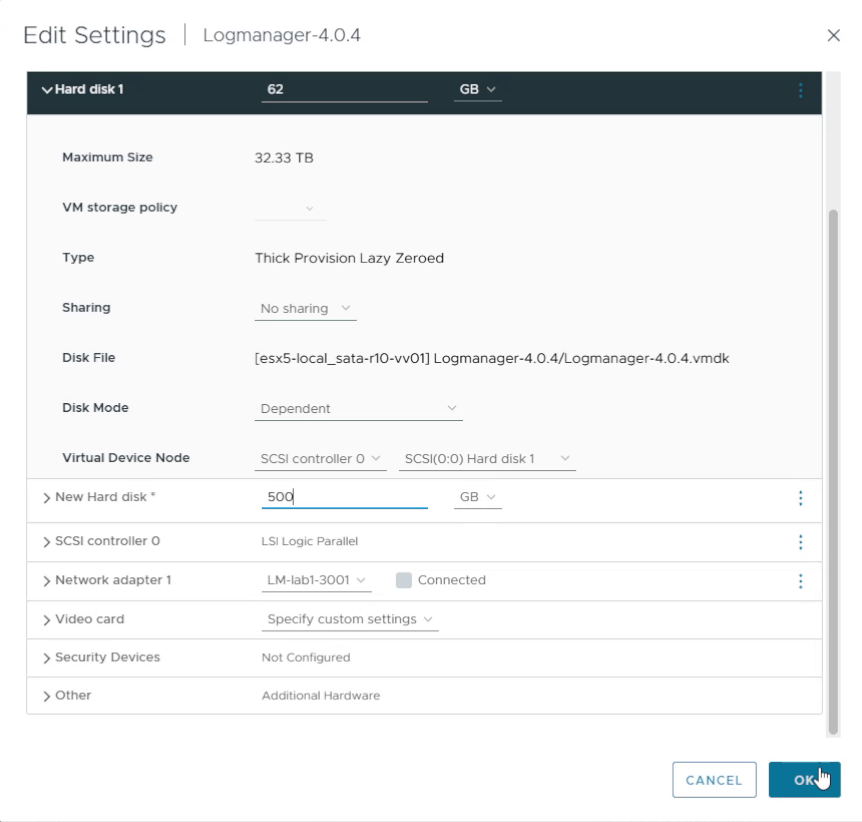
11. Přidejte extra datový disk
Přidejte další virtuální pevný disk pro ukládání dat / cache. Zvolte velikost disku podle vaší licence.
12. Zapněte virtuální stroj
Zapněte VM Virtual Logmanageru. Po nabootování pokračujte konfigurací sítě.

Interaktivní průvodce
Klikněte na krok a postupujte podle návodu.
1. Zkopírujte soubor VHDX
Zkopírujte soubor Logmanager.vhdx do požadovaného umístění na vašem Hyper-V serveru.
2. Otevřete Hyper-V Manager
Připojte se k Hyper-V serveru a otevřete konzoli Hyper-V Manager.
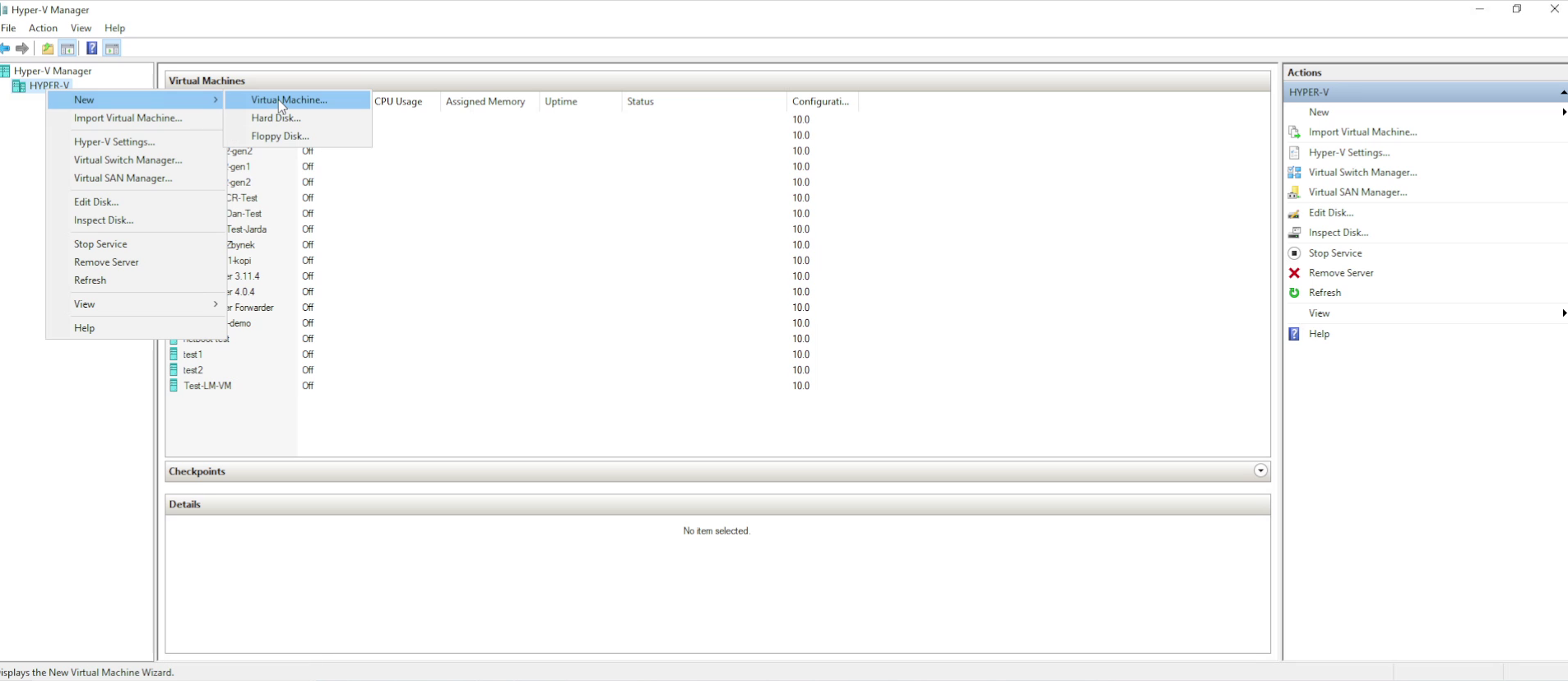
3. Vytvořte nový virtuální stroj
V levém panelu klikněte pravým tlačítkem na název serveru a zvolte New > Virtual Machine.
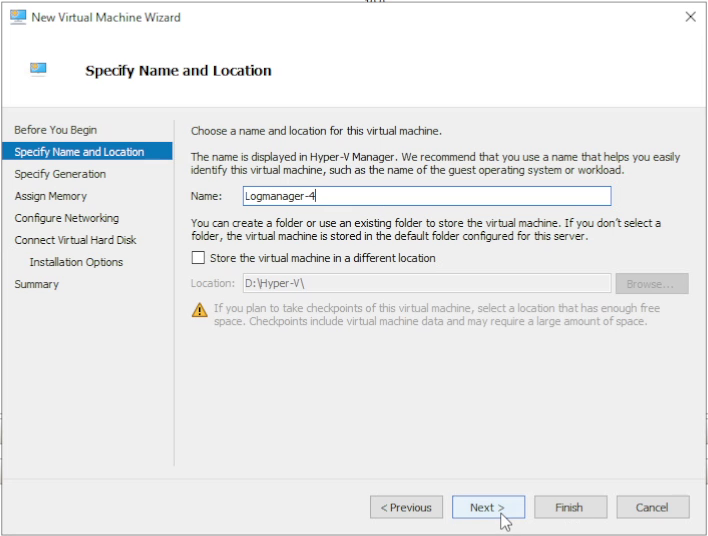
4. Zvolte umístění úložiště
Pojmenujte svůj server a volitelně zvolte vlastní umístění pro konfiguraci VM. Výchozí je C:\ProgramData\Microsoft\Windows\Hyper-V\.
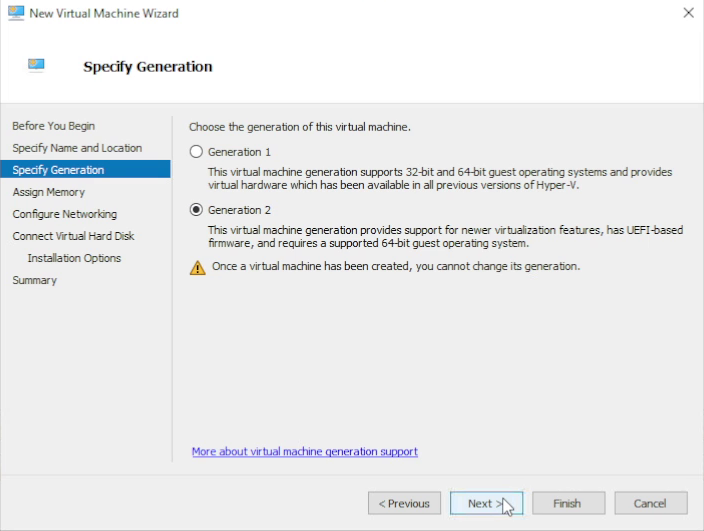
5. Vyberte Generation 2
Na obrazovce Specify Generation vyberte Generation 2 a pokračujte dál.
6. Přidělte paměť
V kroku Assign Memory nakonfigurujte paměť VM. Přidělte alespoň 16 GB RAM.

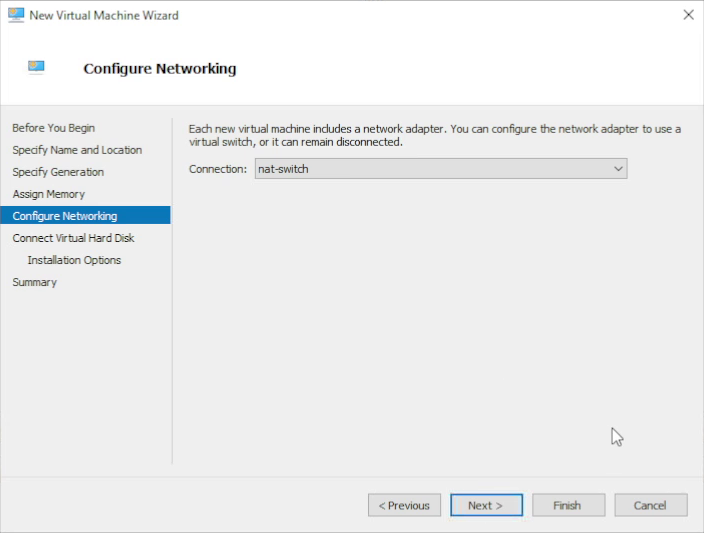
7. Nakonfigurujte síť
V kroku Configure Networking vyberte virtuální switch, přes který bude VM komunikovat.
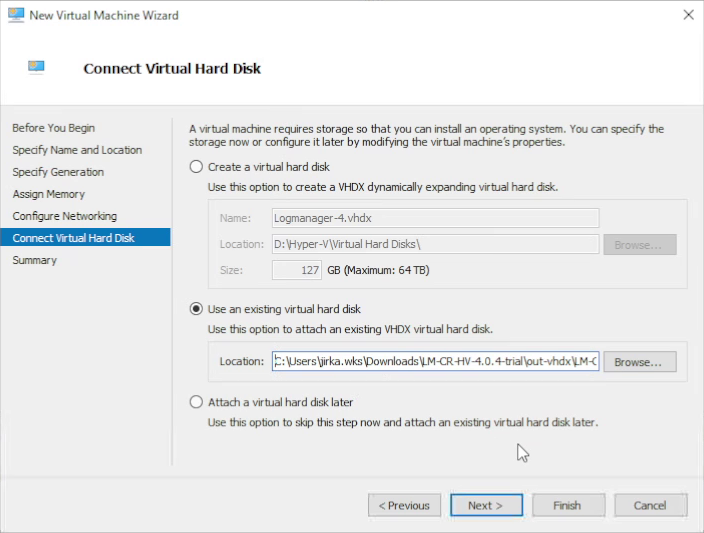
8. Připojte existující disk VHDX
V kroku Connect Virtual Hard Disk vyberte Use an existing virtual hard disk a zadejte cestu k souboru Logmanager .vhdx.
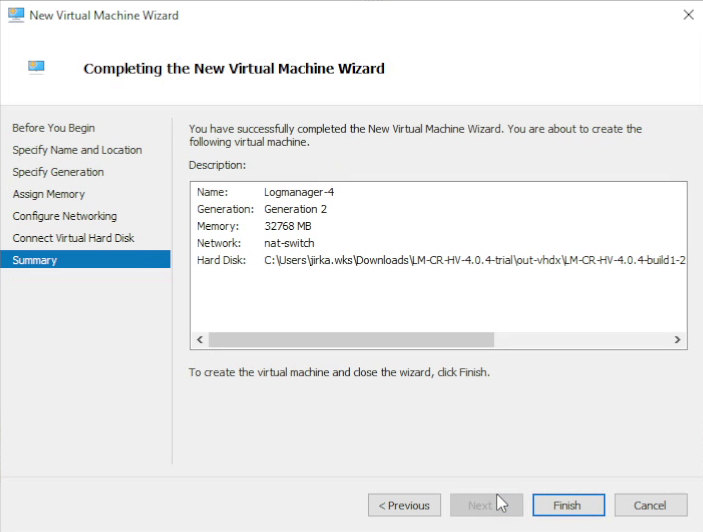
9. Potvrďte souhrn
Zkontrolujte souhrn parametrů VM a potvrďte pomocí Finish.
10. Přidejte nový datový disk
V nastavení VM (Settings) zvolte IDE Controller 0 a klikněte na Add pro přidání nového pevného disku. Zvolte Fixed size.
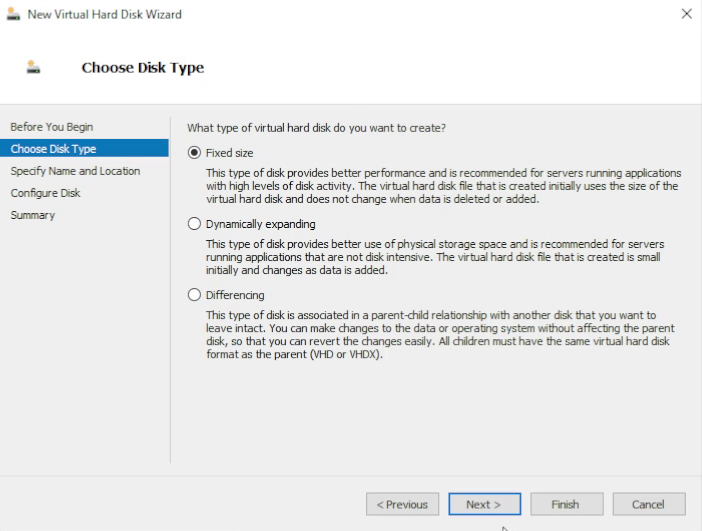
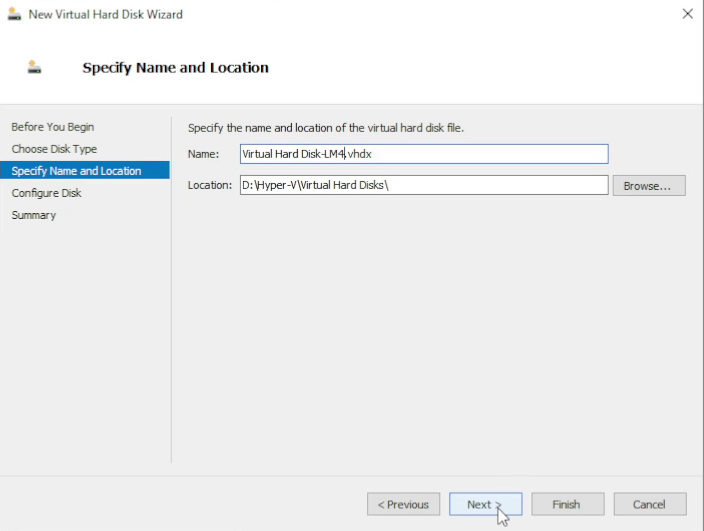
11. Zvolte cestu pro sekundární disk
Zadejte cestu k souboru sekundárního virtuálního disku a klikněte na Next.
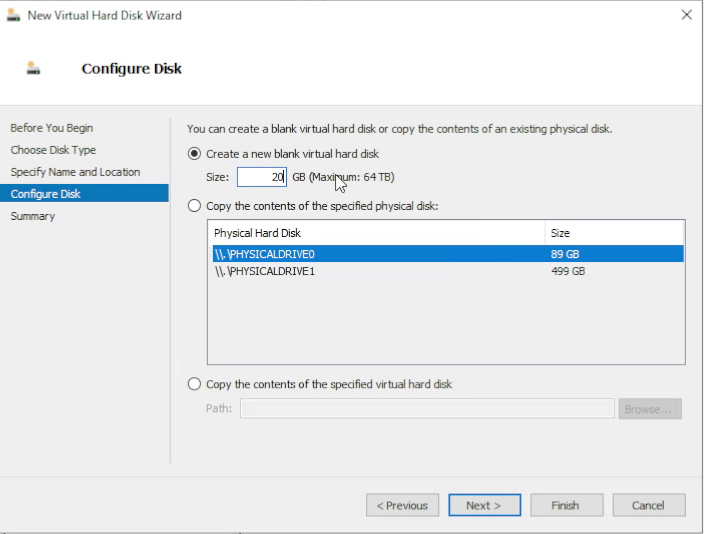
12. Nastavte velikost disku podle licence
Zvolte velikost disku dle licence a očekávaného objemu logů. Zkontrolujte a klikněte na Finish.
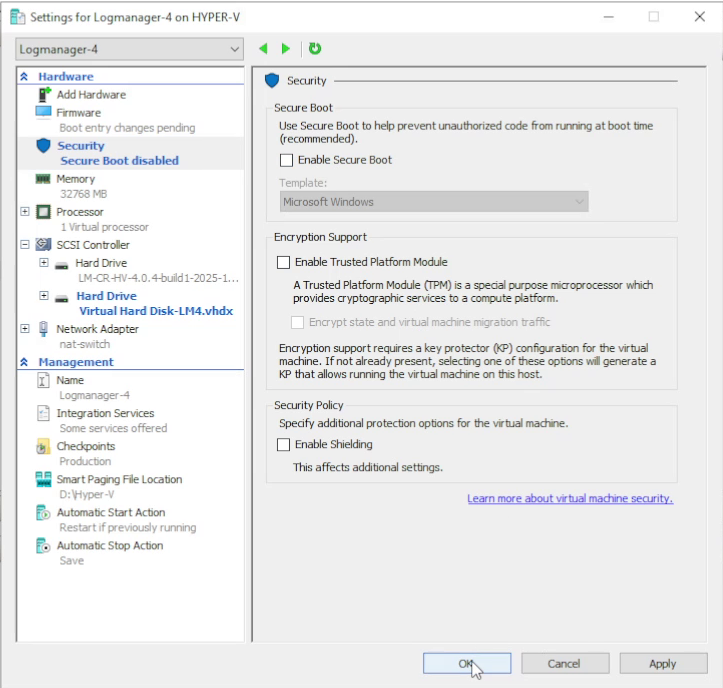
13. Vypněte Secure Boot
V nastavení Security pro VM zrušte zaškrtnutí Enable Secure Boot.
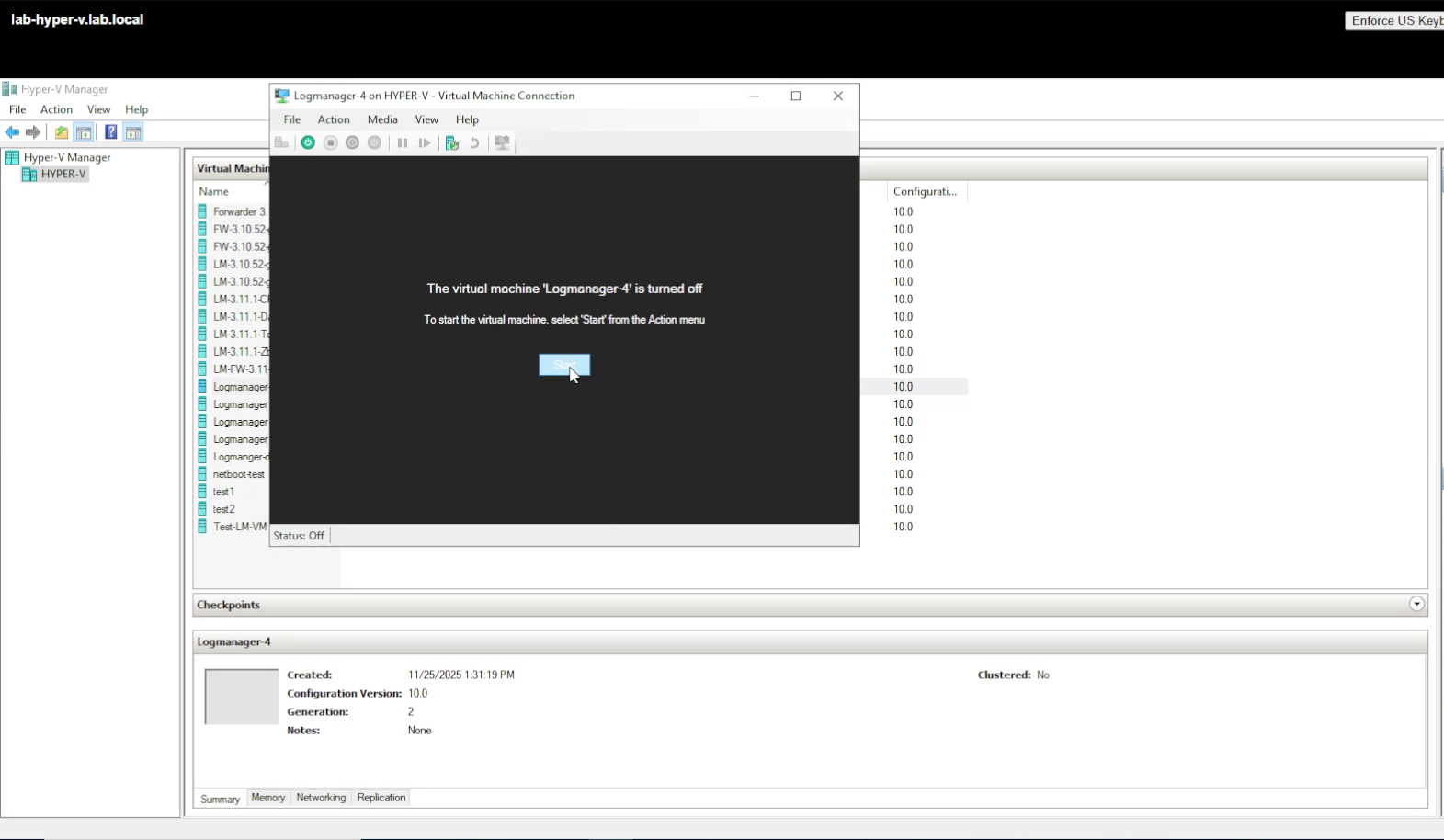
14. Spusťte virtuální stroj
Nakonec virtuální stroj spusťte. Po nabootování pokračujte konfigurací sítě.
Interaktivní průvodce
Klikněte na krok a zobrazte si detaily a screenshoty.
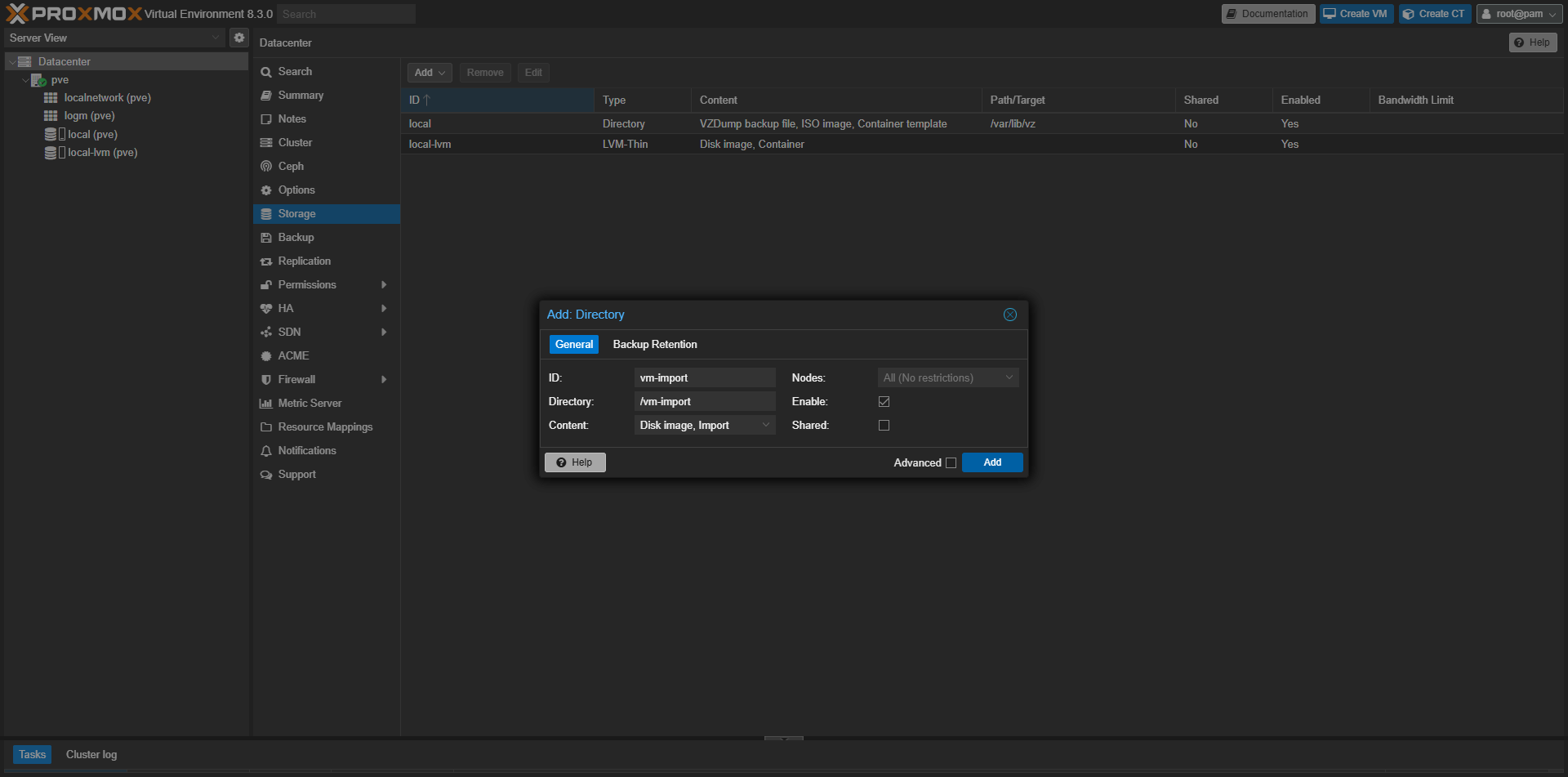
1. Přidejte úložiště typu Directory (Disk image + Import)
Vytvořte nové úložiště (např. vm-import) s typy obsahu Disk image a Import.
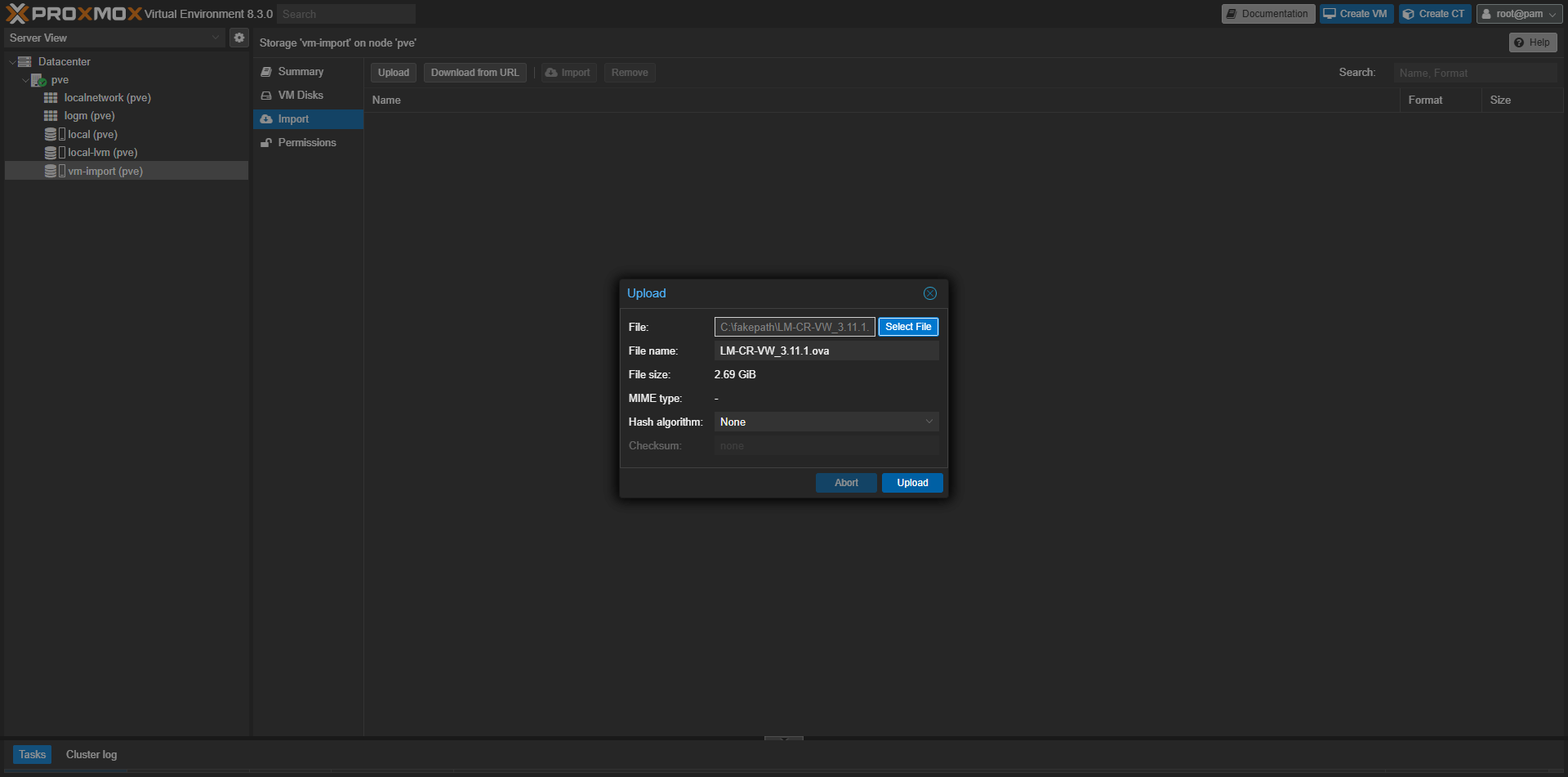
2. Nahrajte OVA do Import úložiště
Nahrajte stažený soubor OVA do úložiště, které má povolenou funkci Import.
3. Vyberte OVA a spusťte Import
Vyberte nahrané OVA v seznamu obsahu úložiště a klikněte na tlačítko Import.
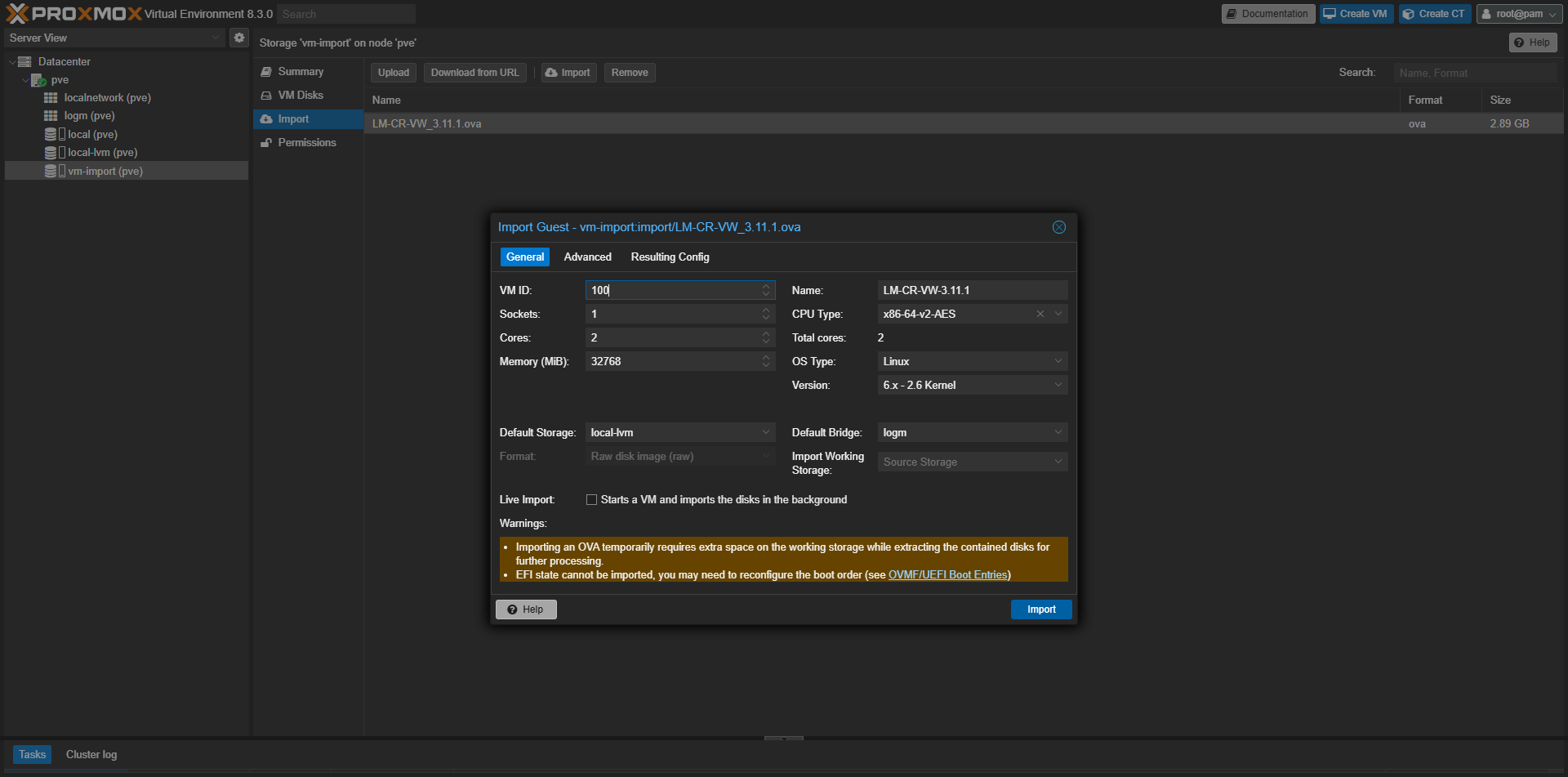
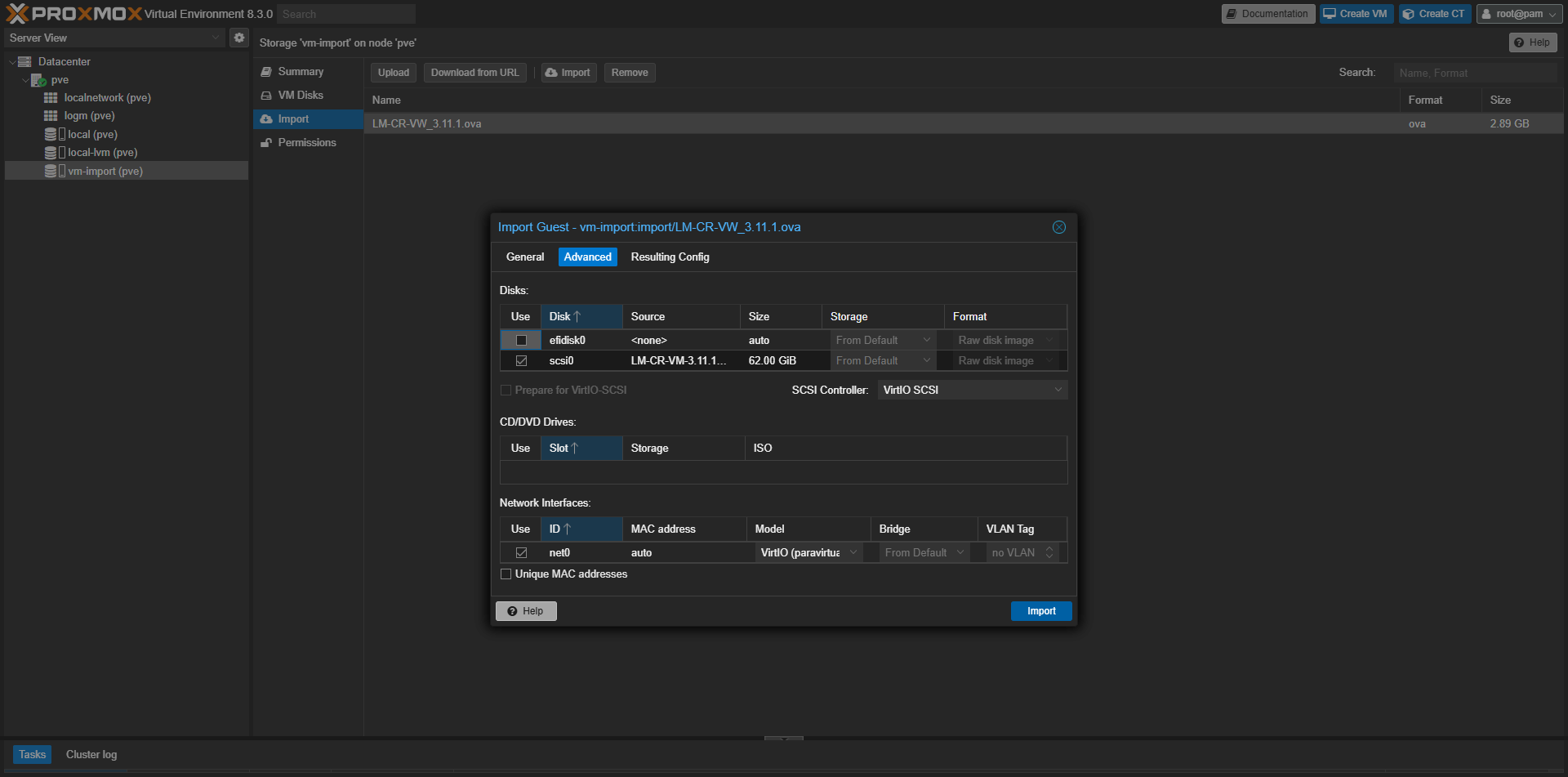
4. Nastavte možnosti importu
Před importem: odškrtněte efidisk0, nastavte SCSI Controller na VirtIO SCSI a Network interface na VirtIO.
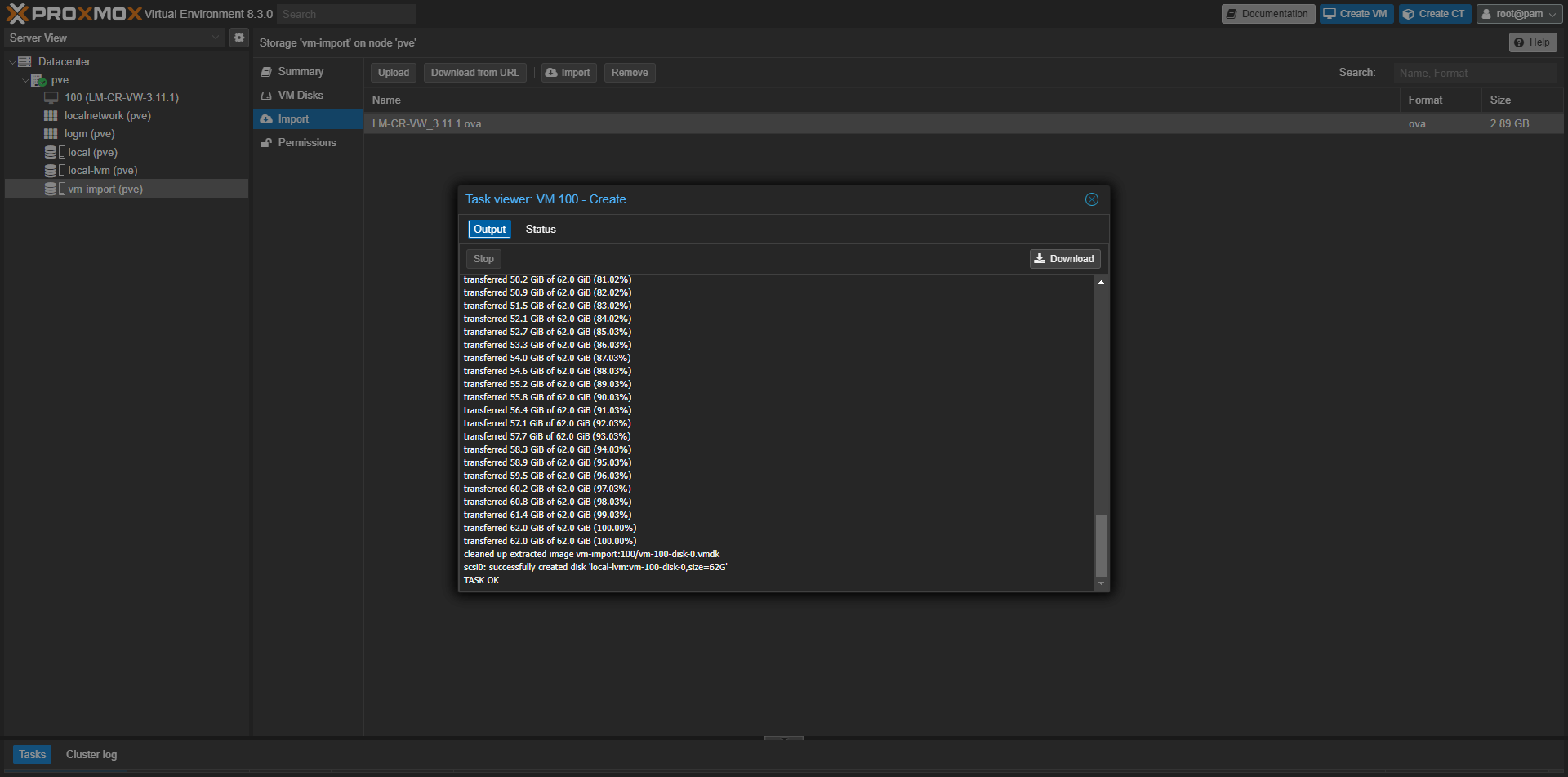
5. Sledujte průběh importu
Počkejte na dokončení úlohy importu v prohlížeči úloh (Task viewer).
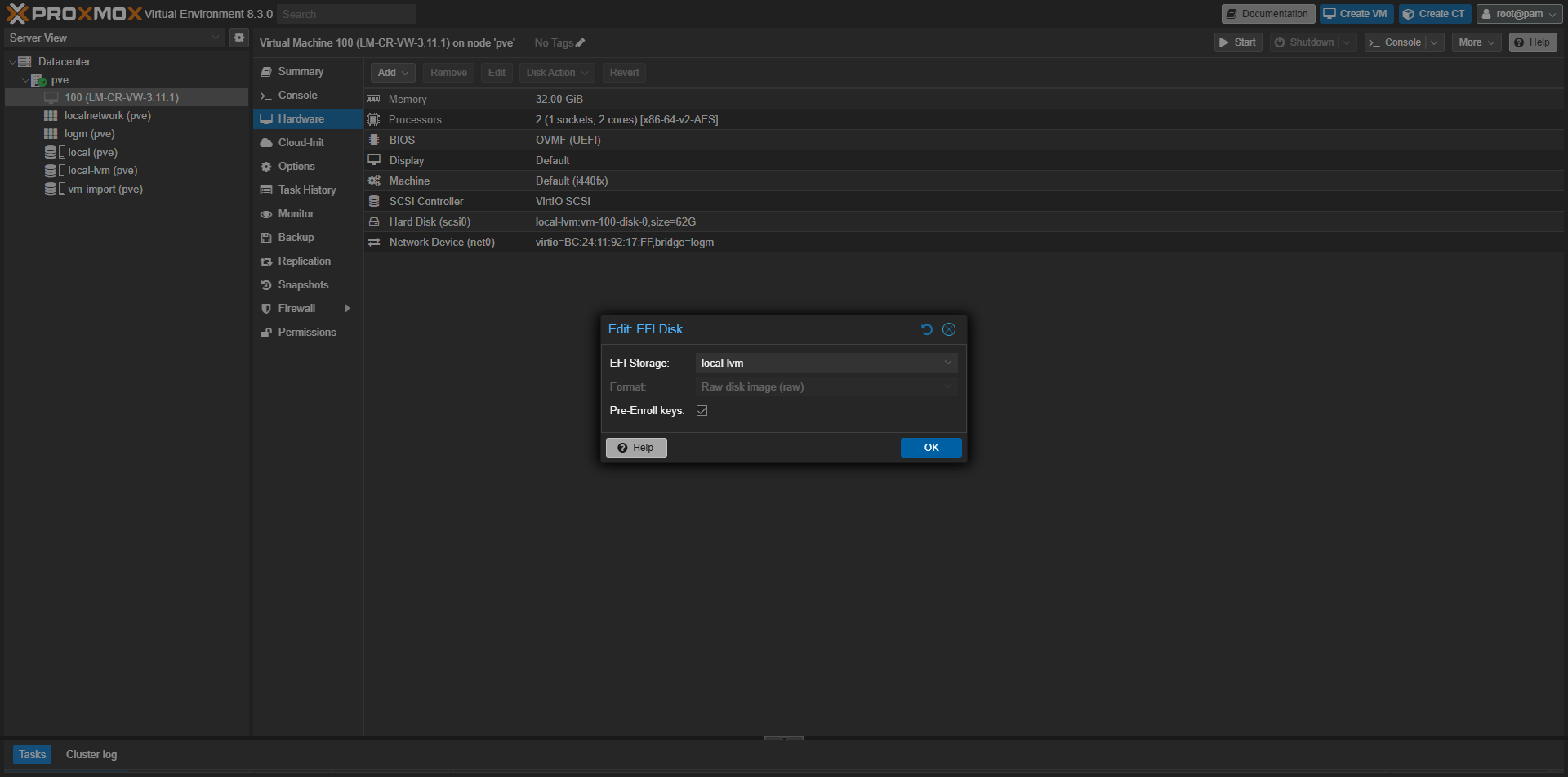
6. Přidejte EFI disk
Po importu otevřete VM → Hardware a přidejte nový EFI Disk.
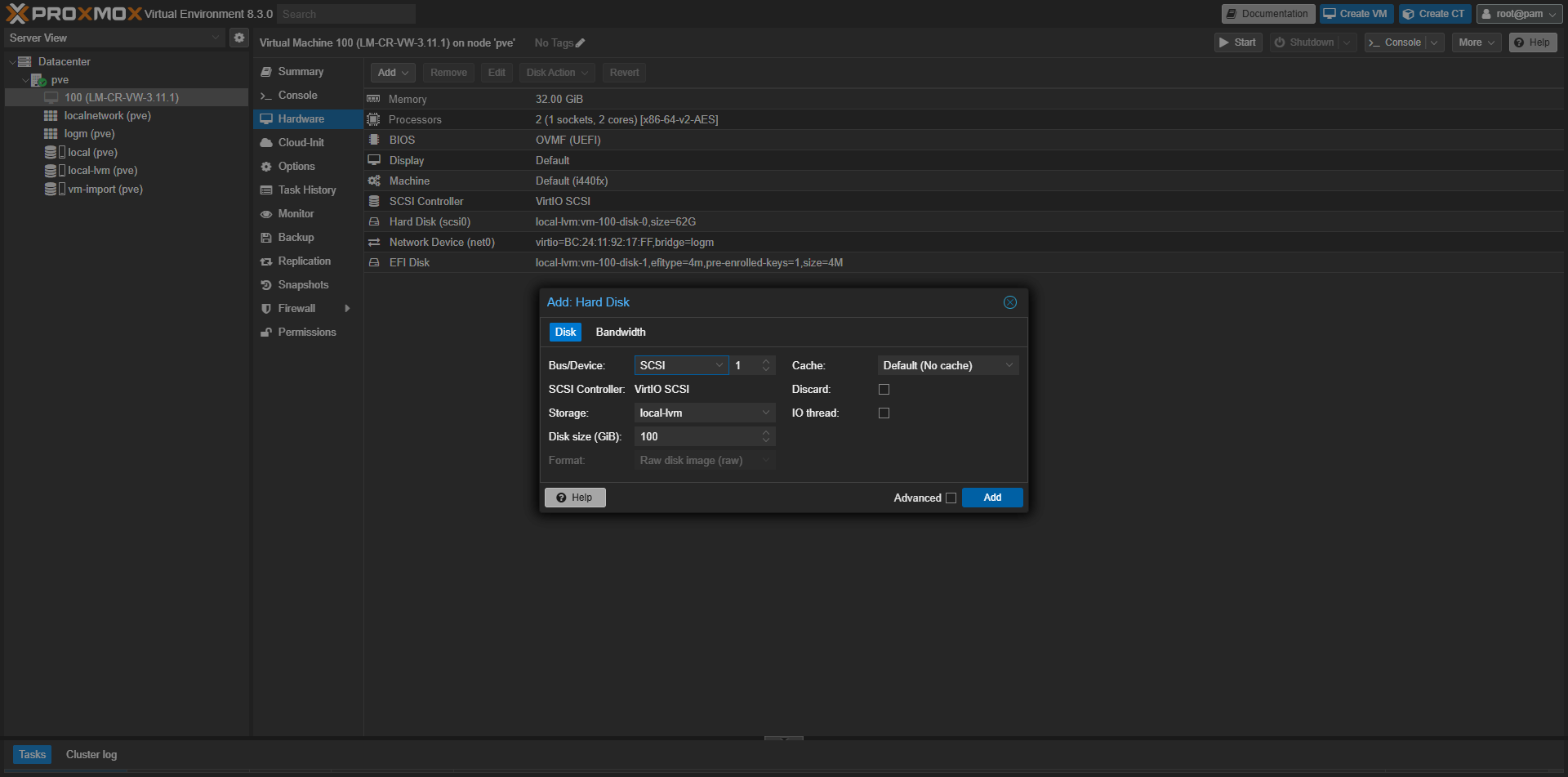
7. Přidejte SCSI datový disk (cache/úložiště)
Přidejte extra SCSI disk pro data Logmanageru (velikost dle licence).
8. Nastavte typ CPU na Host
V nastavení procesoru VM nastavte CPU type na hodnotu Host.
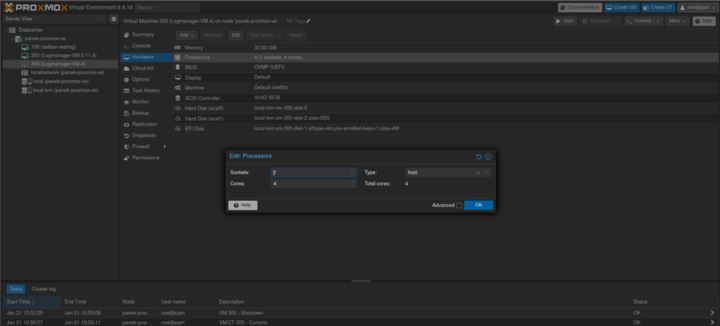
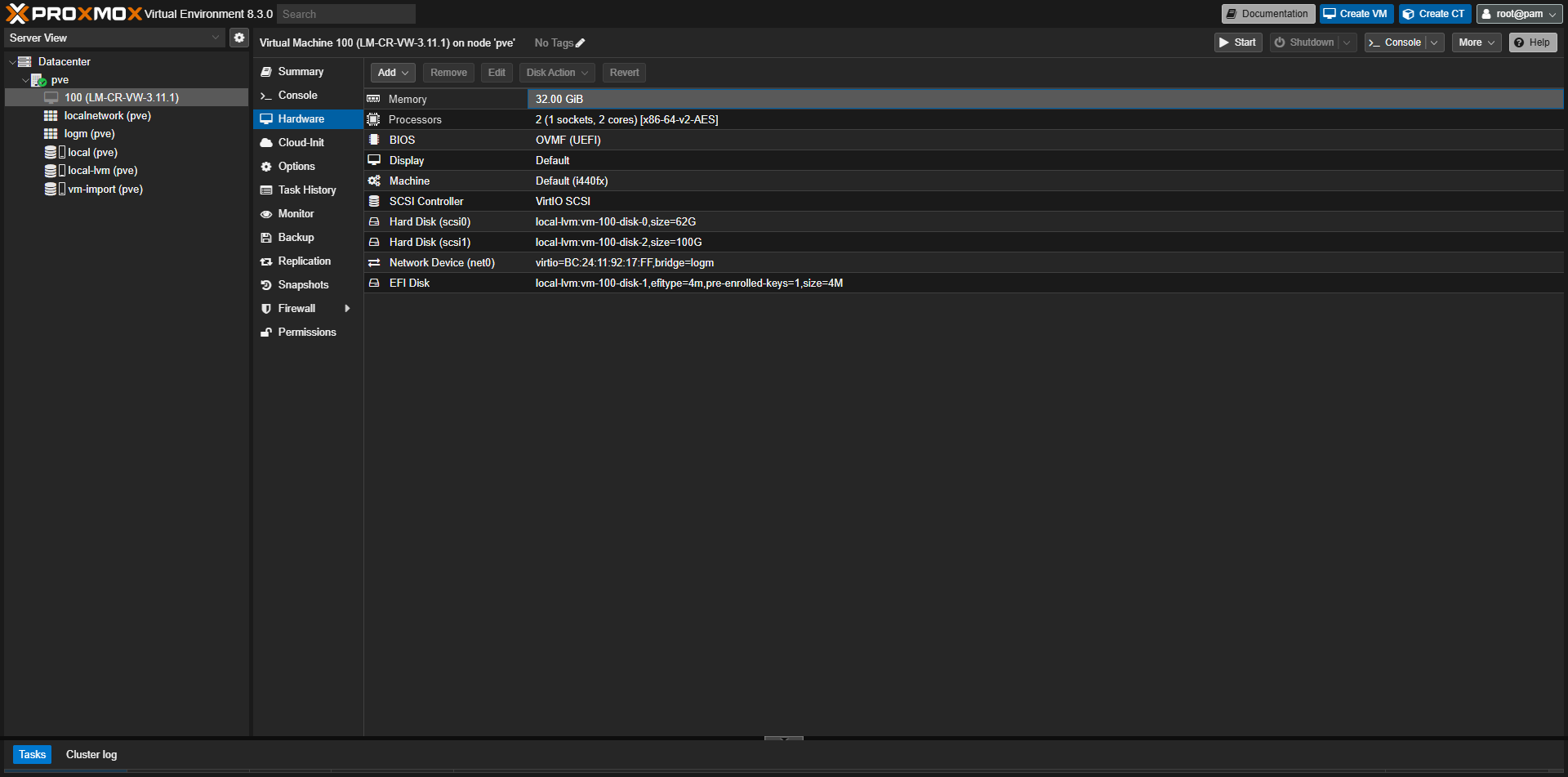
9. Ověřte hardwarové parametry
Zkontrolujte disky, síťovou kartu, CPU a paměť, zda vše odpovídá požadovaným specifikacím.
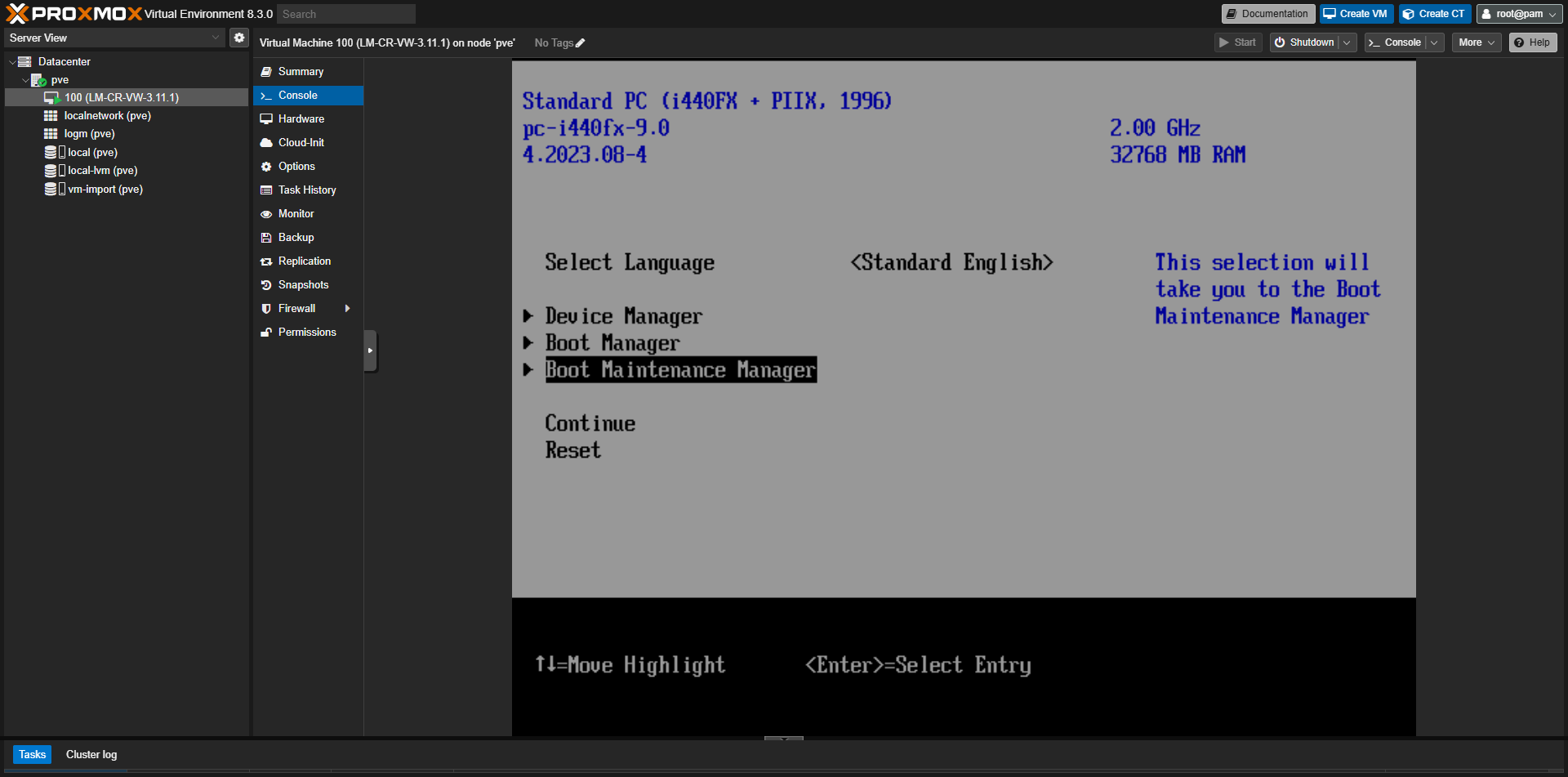
10. Vstupte do UEFI boot menu
Spusťte VM, během startu stiskněte ESC a otevřete Boot Maintenance Manager.
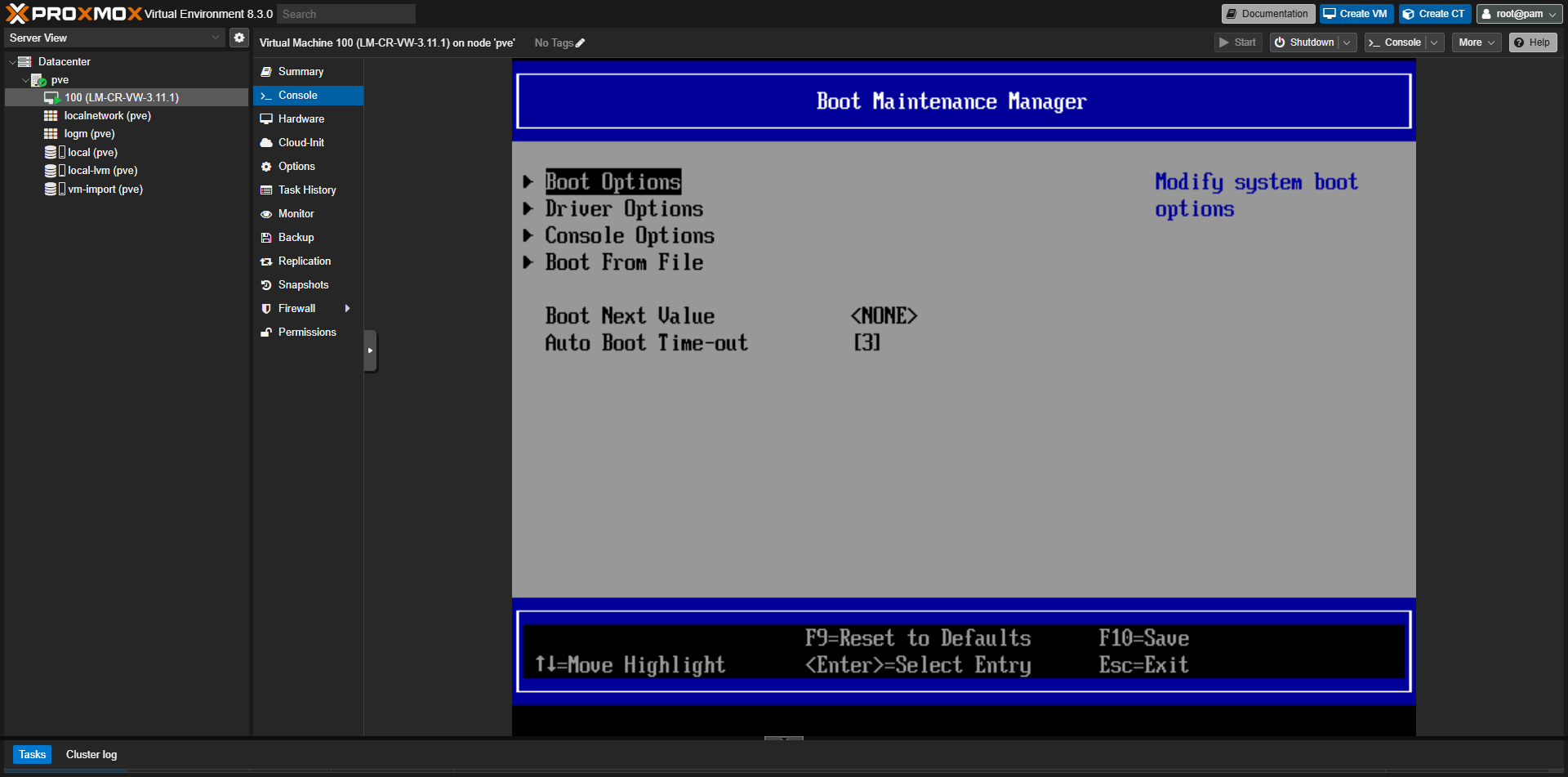
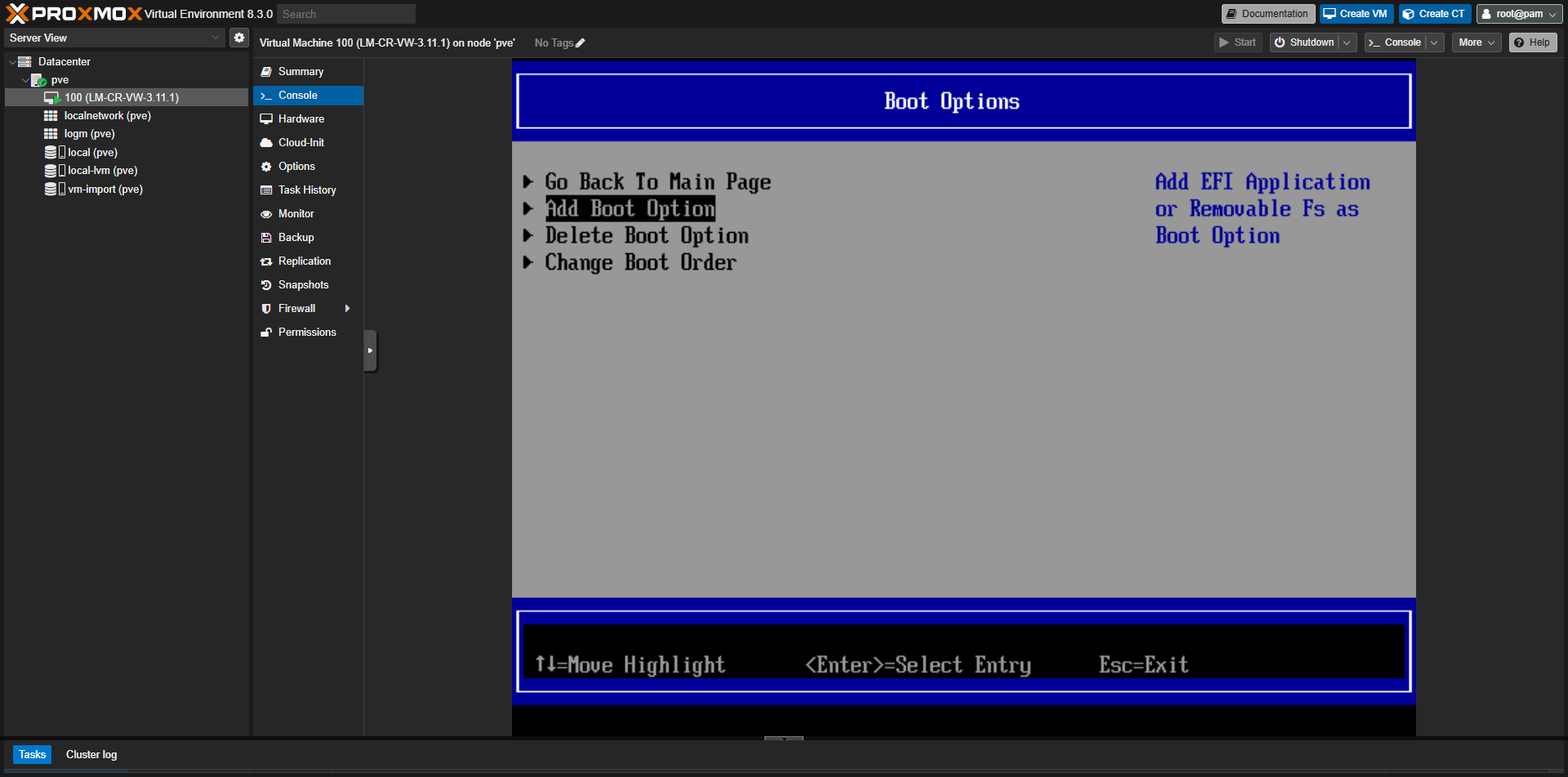
11. Otevřete Boot Options
V Boot Maintenance Manageru vyberte položku Boot Options.
12. Zvolte Add Boot Option
Vyberte Add Boot Option pro přidání nového záznamu do firmwaru.
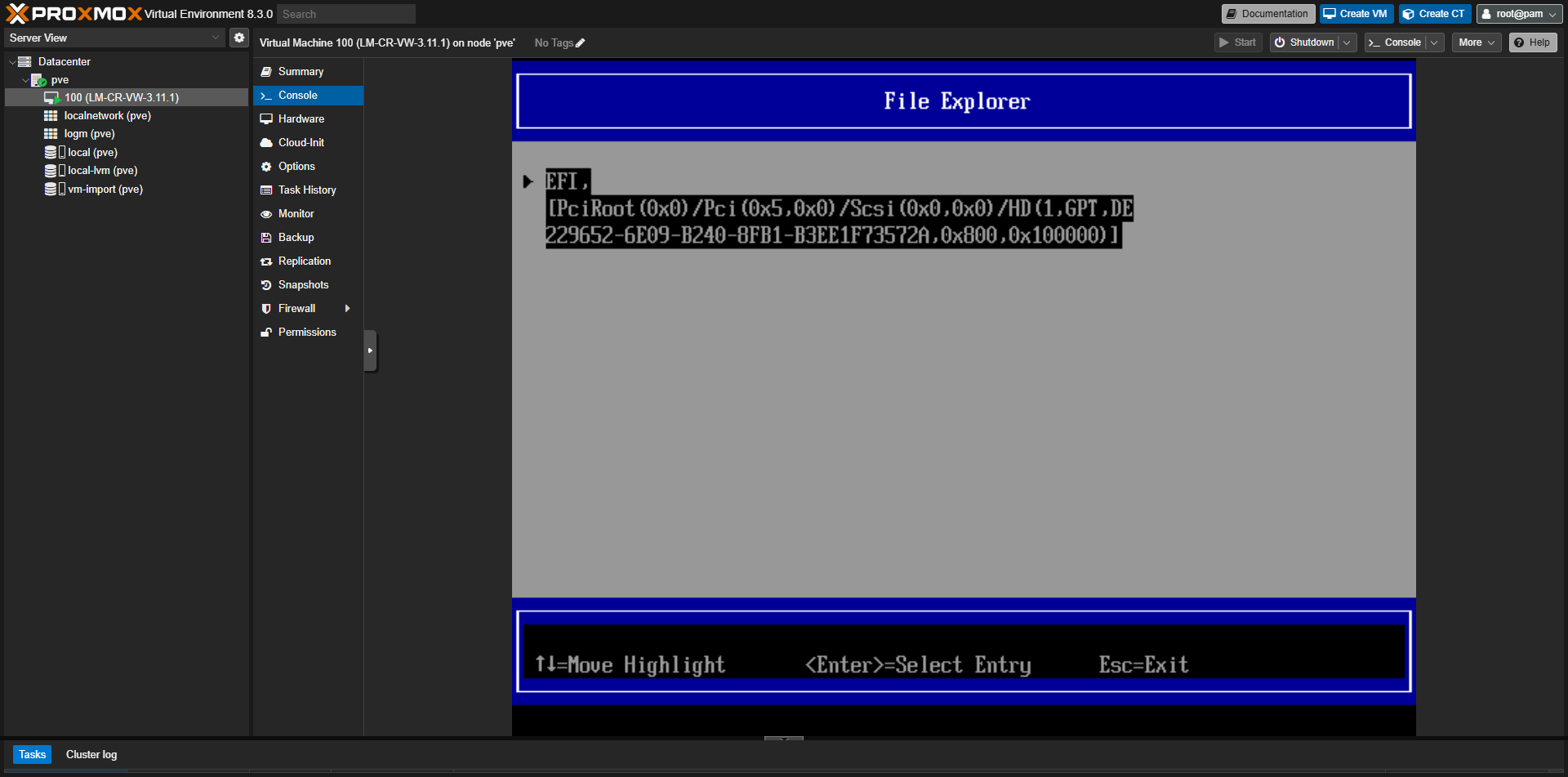
13. Vyberte SCSI disk ve File Exploreru
V průzkumníku souborů vyberte SCSI disk, který obsahuje bootloader.
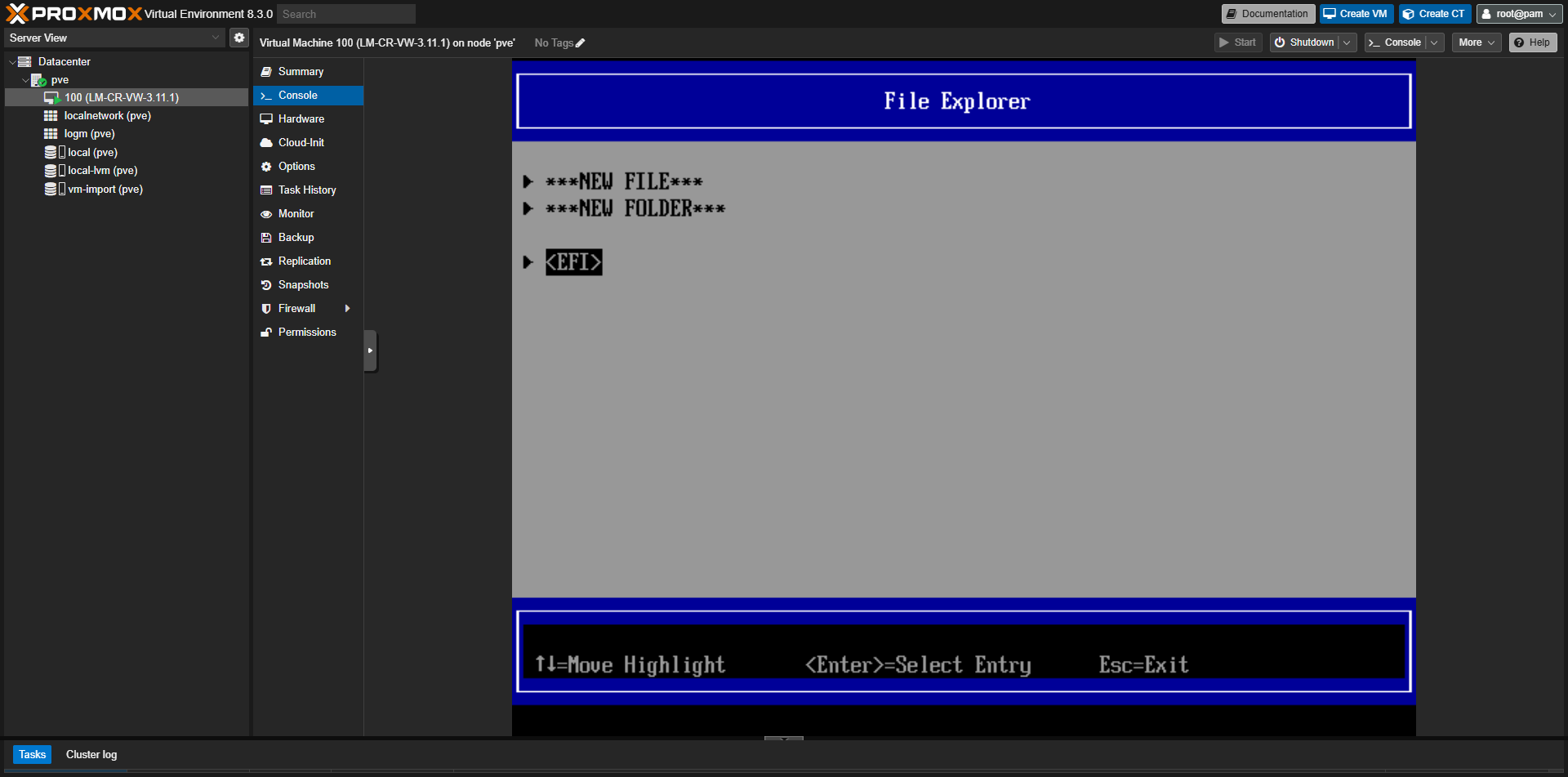
14. Procházejte adresáře disku
Procházejte disk a vyhledejte adresář EFI.
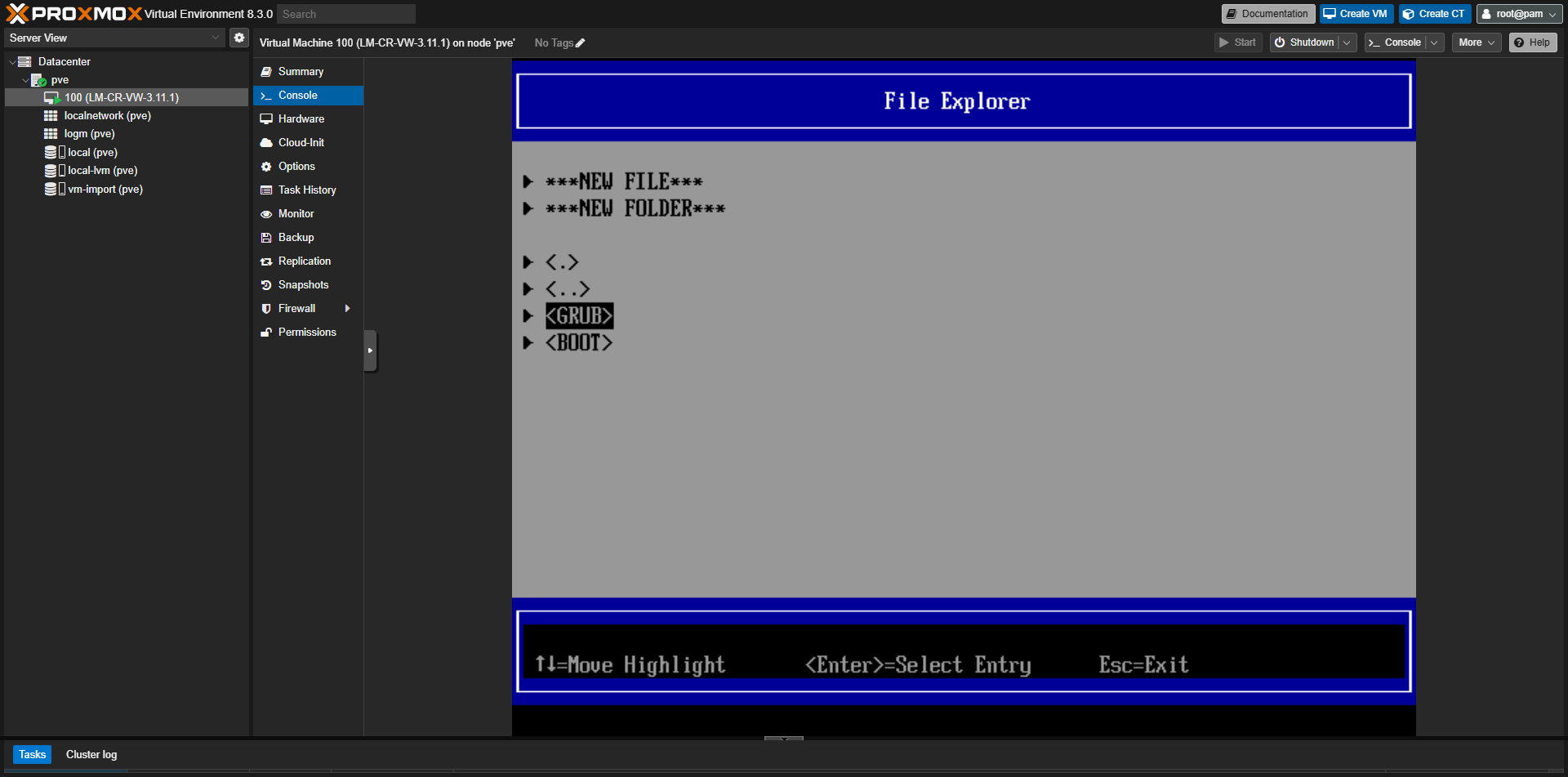
15. Otevřete složku EFI → GRUB
Otevřete EFI a poté přejděte do složky GRUB.
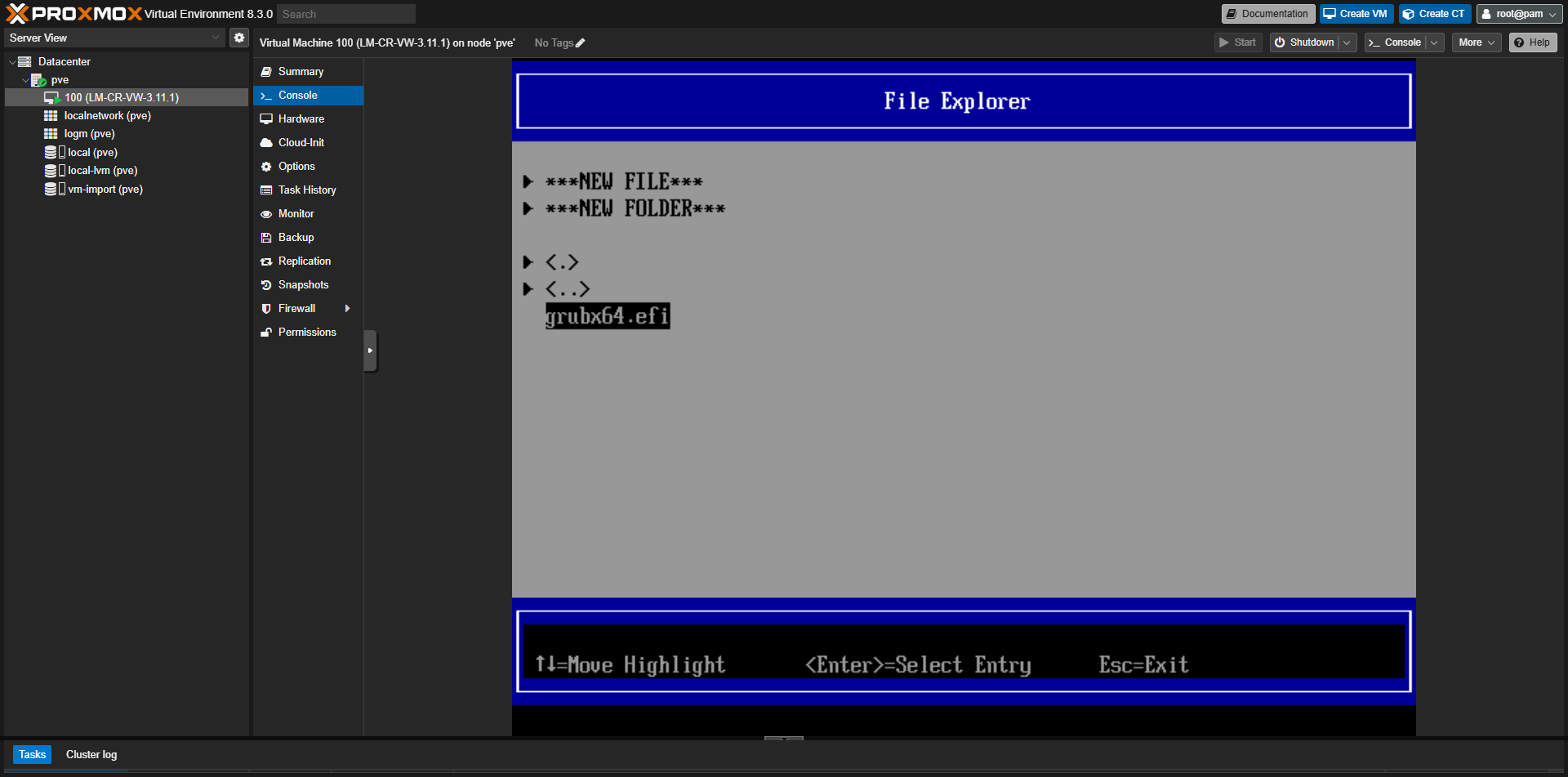
16. Vyberte soubor grub64.efi
Vyberte EFI/GRUB/grub64.efi jako soubor pro zavádění systému.
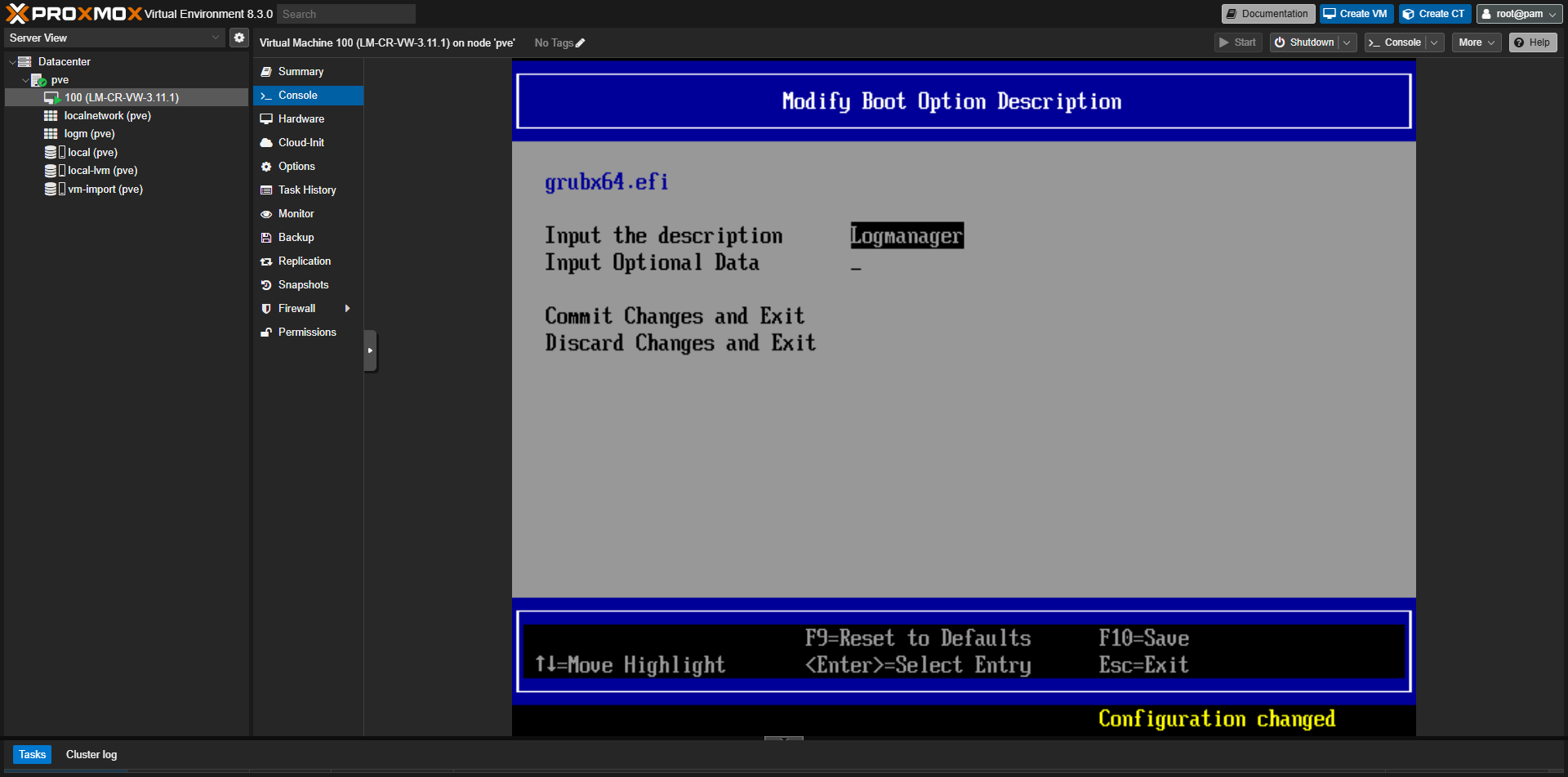
17. Pojmenujte volbu a potvrďte
Zadejte popis (např. Logmanager) a potvrďte pomocí Commit Changes and Exit.
18. Otevřete Change Boot Order
Otevřete Change Boot Order pro prioritizaci nového záznamu.
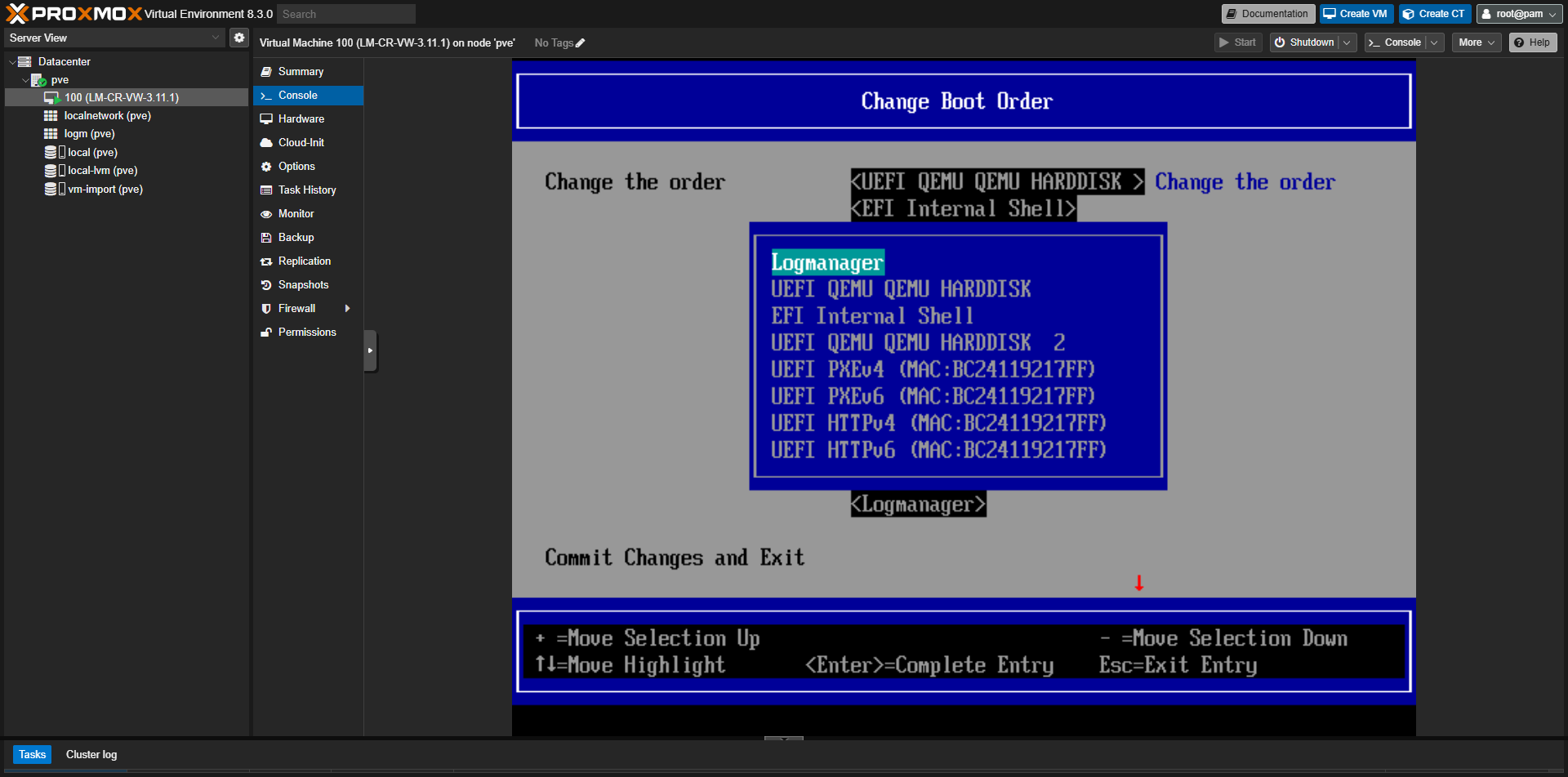
19. Posuňte Logmanager na první místo
Posuňte Logmanager na první pozici a uložte změny.
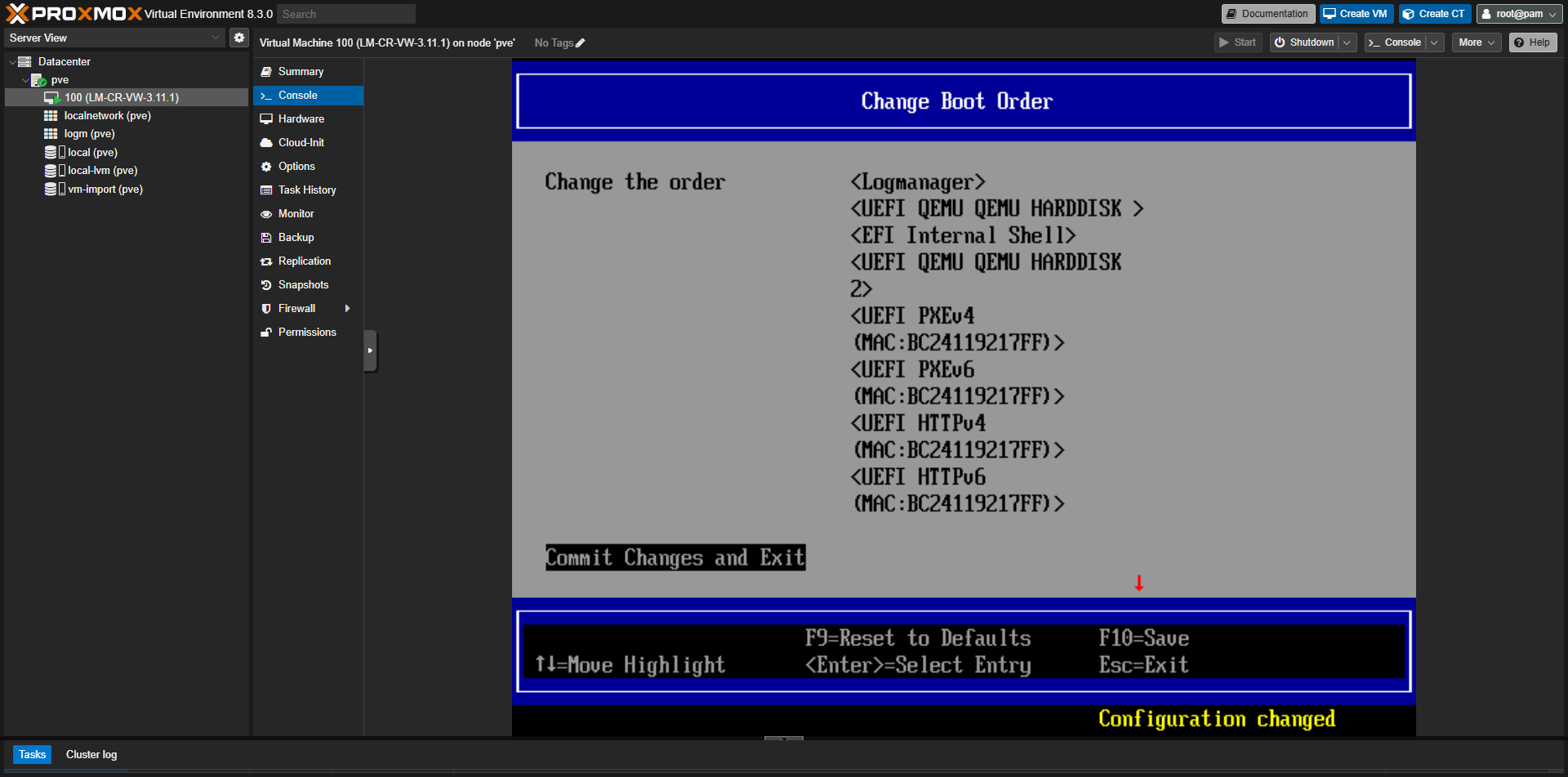
20. Vraťte se do hlavního menu UEFI
Po uložení pořadí se vraťte do hlavního menu.
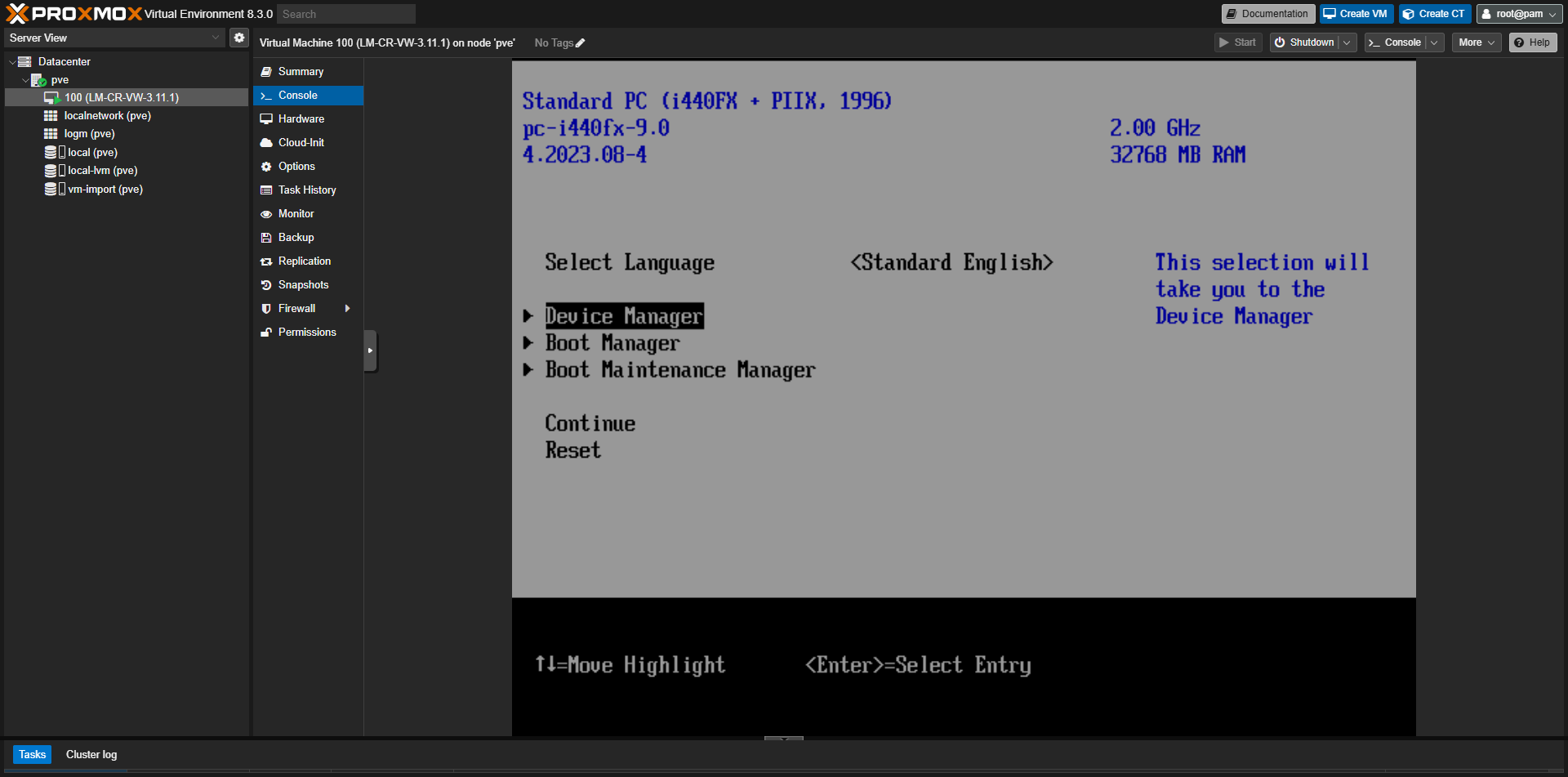
21. Otevřete Device Manager
Otevřete Device Manager pro přístup k nastavení Secure Boot.
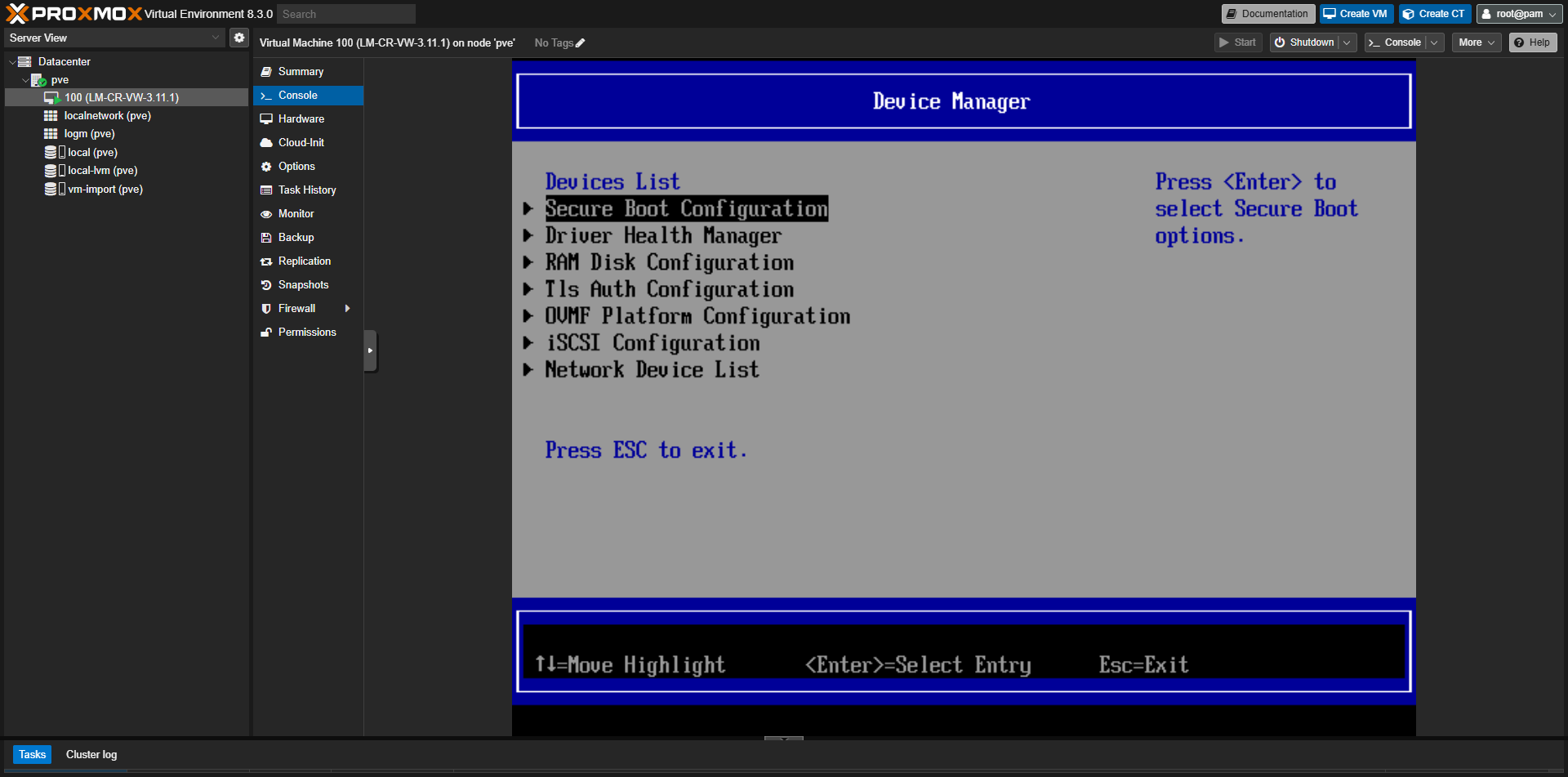
22. Vypněte Secure Boot
Otevřete Secure Boot Configuration a odškrtněte Attempt Secure Boot. Uložte (klávesa F10).
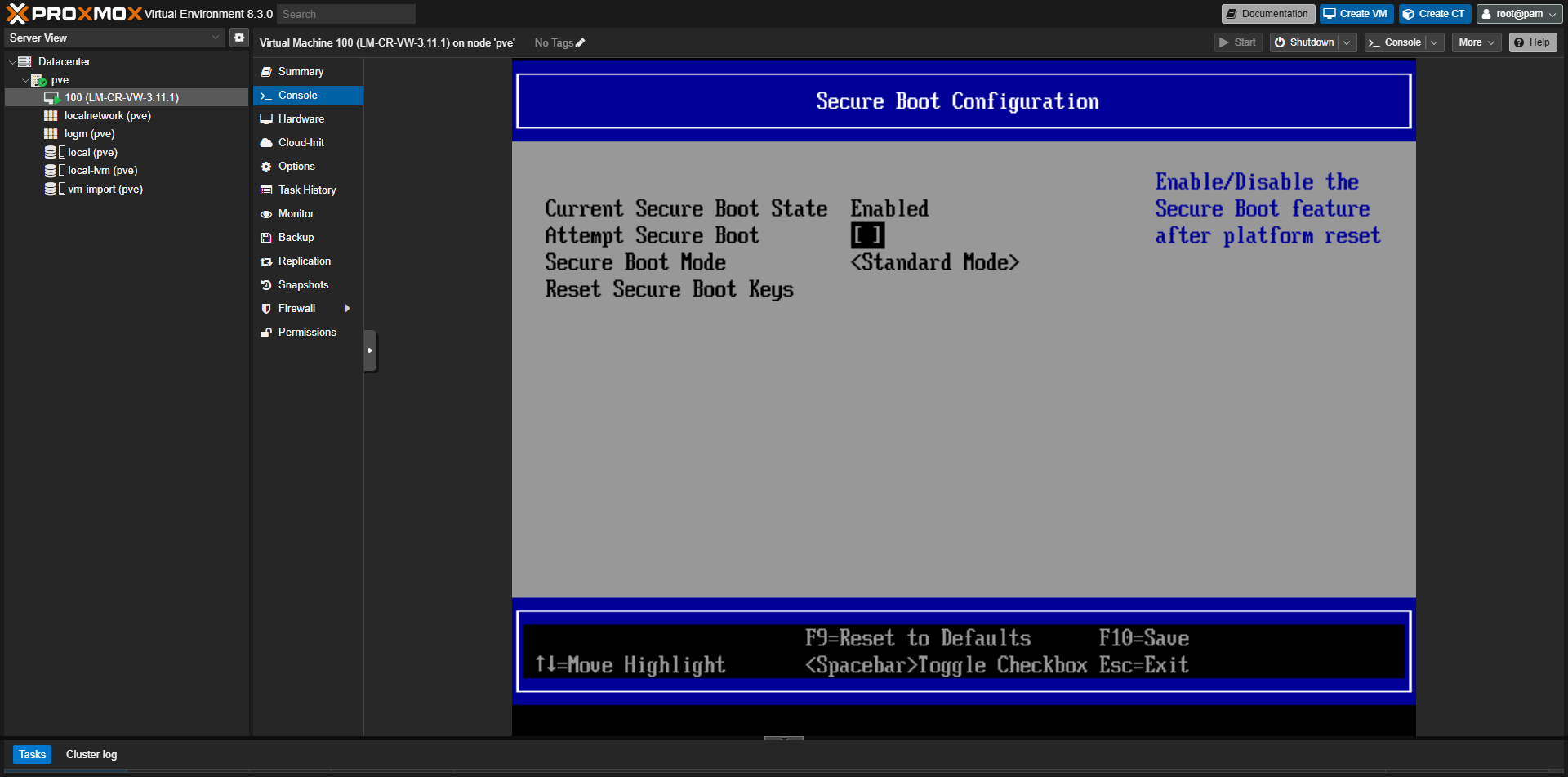
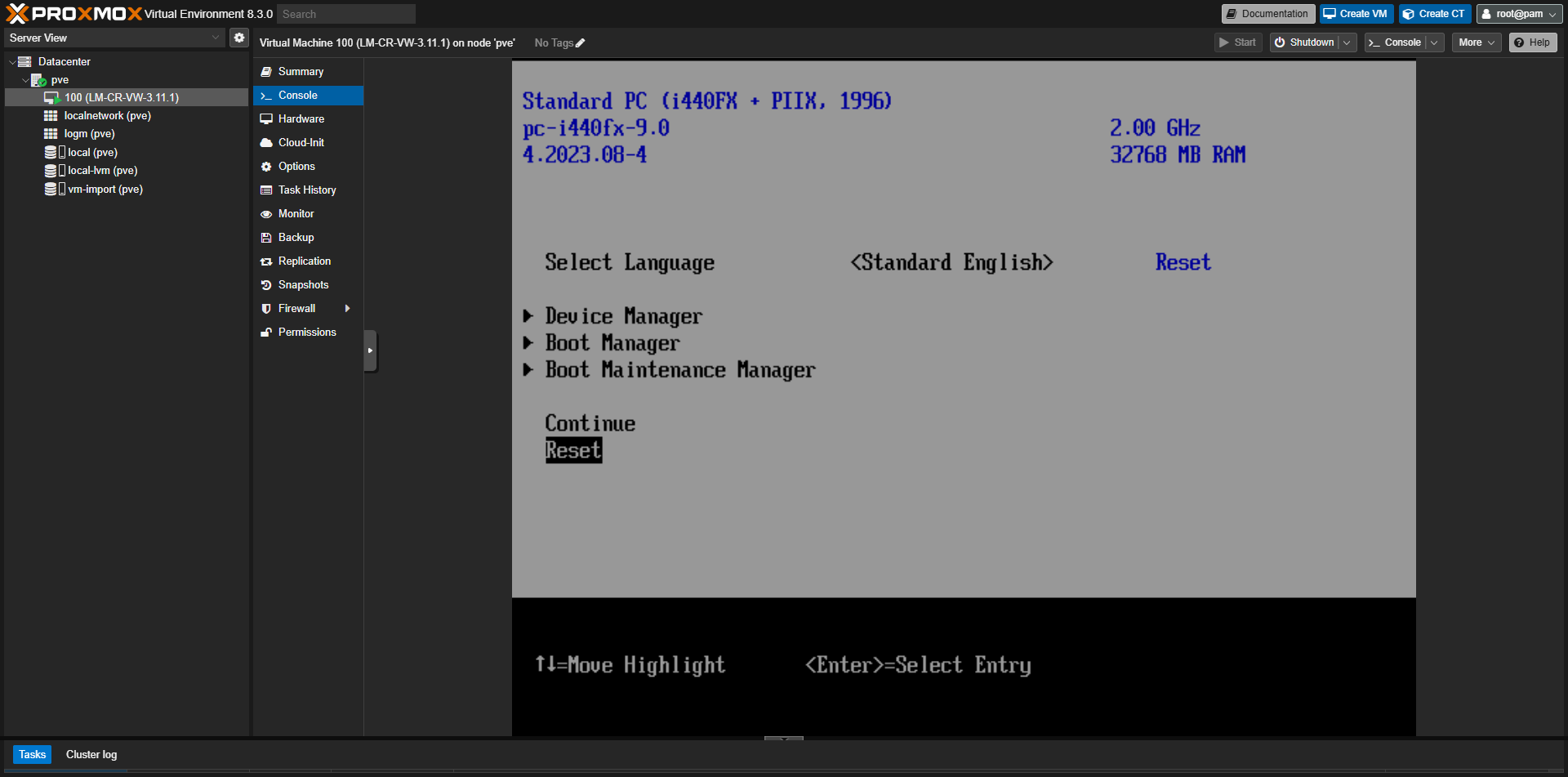
23. Restartujte virtuální stroj
Vraťte se do hlavního menu a zvolte Reset pro restart VM.
24. Úspěšné nabootování systému
Po restartu by měl VM úspěšně nabootovat do systému Logmanager. Pokračujte konfigurací sítě.
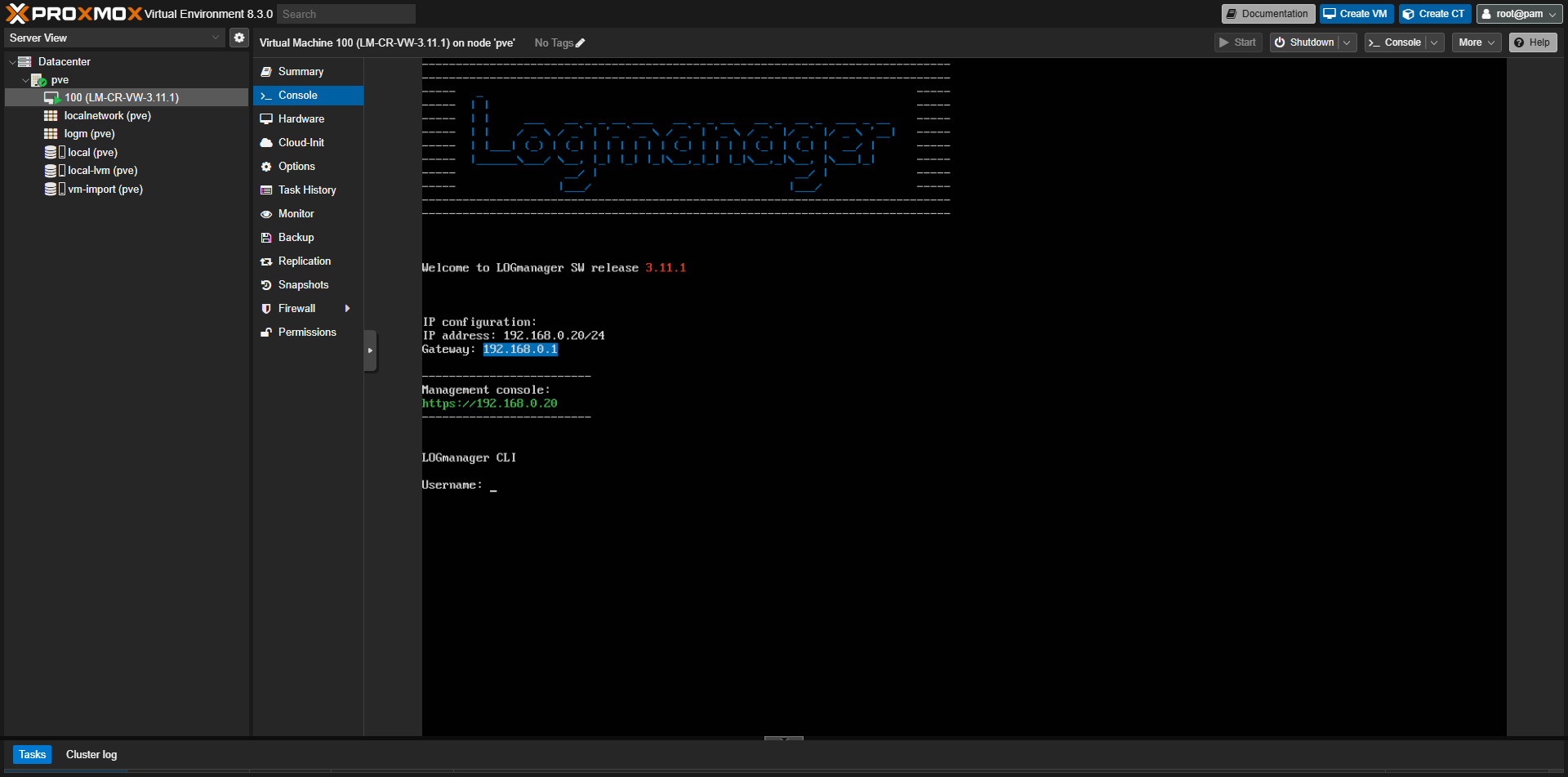
Konfigurace Virtual Logmanageru
Jakmile VM běží, otevřete virtuální konzoli v hypervizoru a přihlaste se do textové konzole výchozími údaji:
- Username: admin
- Password: admin
Počáteční konfiguraci sítě provedete z omezeného CLI Logmanageru. Další příkazy najdete v oficiální dokumentaci CLI.
Konfigurace IP adresy
Virtual Logmanager používá statické IP adresy. Než začnete, určete si síťové údaje, které chcete použít, například:
- IP adresa:
192.168.1.29 - Maska:
255.255.255.0 - Výchozí brána:
192.168.1.1
Poté postupujte podle následujících kroků v textové konzoli VM.
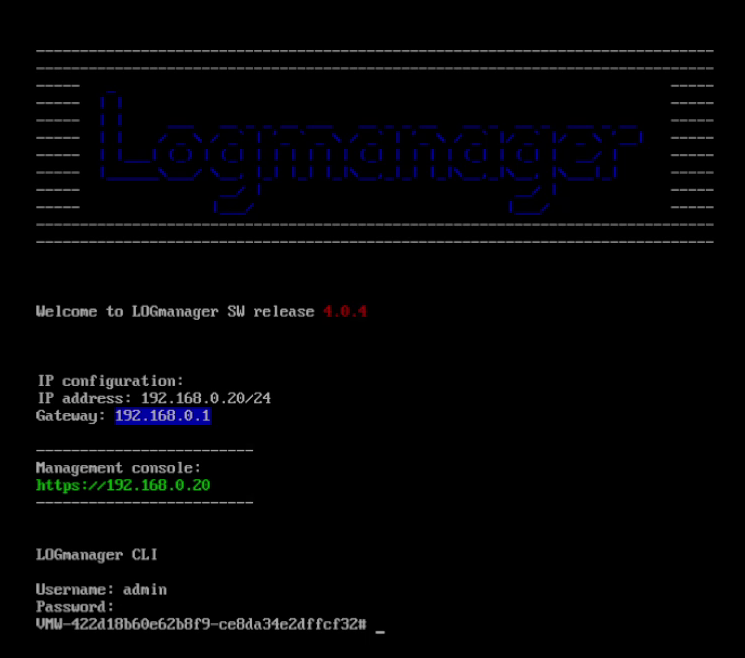
Krok 1: Přidejte novou statickou IP
set ip 192.168.1.29 255.255.255.0 default_vlanKrok 2: Smažte výchozí trasu
delete route 0.0.0.0 0.0.0.0 192.168.0.1Krok 3: Přidejte novou trasu
set route 0.0.0.0 0.0.0.0 192.168.1.1Krok 4: Smažte výchozí IP adresu
delete ip 192.168.0.20 255.255.255.0 default_vlanPřihlášení do webového rozhraní
Po nastavení statické IP adresy a výchozí trasy můžete přistoupit k webovému rozhraní Logmanageru z prohlížeče:
https://VASE-IP-ADRESA/Přihlaste se administrátorskými údaji a pokračujte standardní konfigurací produktu.